Trial版ではプロジェクトの保存こそ可能ですが、再編集は有料版でないとできません。 ではプロジェクト内で作成し、エクスポートした音声ファイルは、果たして読み込むことができるのか?
答えは、「YES」です。
今回は、エクスポートした音声ファイルの再読み込みから、読み込んだ後にできることや、読み込む場所の違いによる色々などを確認してみました。
※Windows版のFL Studio Trial v26.1.5 build 5618で検証。 使用OSはWindows 11。
PlaylistへMP3・WAVを読み込む
まずは、Playlistに音声ファイルを読み込んでみました。 読み込みたいファイルをPlaylistにドラッグして配置するだけで、簡単に読み込めます。
以下は、Playlistに任意の音声ファイルを読み込み、配置するまでの流れです。 例として、私の個人的ファイルの「ドゥーン」を題材にします。 拡張子は、比較的主流な「mp3」と「wav」です。
- F5キーでPlaylistを開く。画面上部のPlaylistアイコンでも可能。
- 読み込みたい音声ファイル(今回は「ドゥーン」)を、「Pattern 1」と表示されている場所(Picker Panel)にドラッグする。
- Picker Panelに読み込まれた音声ファイルのAudio Clipが追加される。
- 追加されたAudio Clipを、Playlistのタイムライン上にドラッグする。
- 画面上部を「PAT・SONG」をSONGにして再生する。
Audio Clipは、大雑把にいうと「Playlistに読み込まれた音声ファイル」。 SONGは「Playlistに配置、構築されている内容を再生するモード」。
Picker Panelに読み込むやり方で説明しましたが、タイムライン上に直接ドラッグして配置することも可能です。
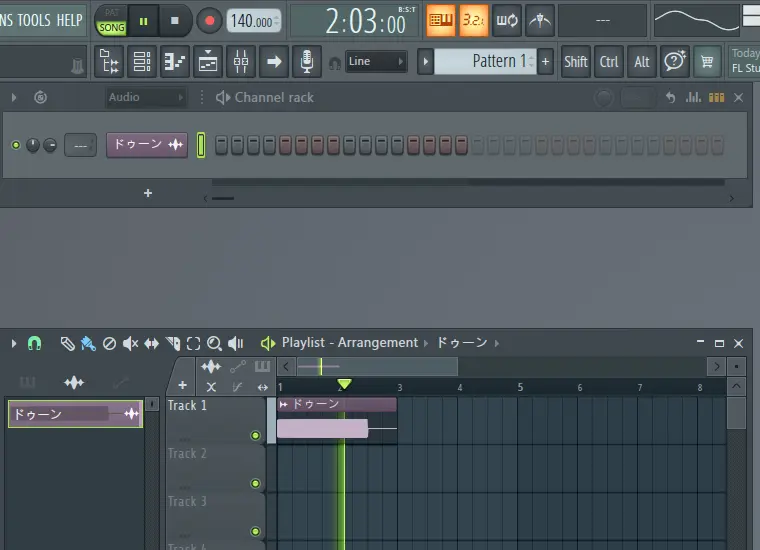
実際にmp3とwavをそれぞれ配置してみると、どちらもPlaylistに波形が表示され、SONGモードで再生することができました。
Image-Line公式マニュアルでも、Playlistへの読み込み方法は次のように案内されています。
原文:
“To load samples as Audio Clips drag and drop your samples on the Playlist.”日本語訳(当サイト訳):
「サンプルをAudio Clipとして読み込むには、サンプルをPlaylistへドラッグ&ドロップします。」
Audio Clipの移動と、分割
Audio Clipの移動と分割も試してみましょう。
DrawツールもしくはPaintツールを選択した状態でタイムライン上に配置したAudio Clipをドラッグすると、Audio Clipを移動させることができます。
試しに配置したAudio Clipを右へ動かし、左端を上端に表示された数字の3へ合わせます。Audio Clipは、最初の2小節を空けた3小節目から始まる位置へ移りました。
小節とは「曲の時間を区切る単位」で、4/4拍子なら4拍で1小節です。 数字の下に太い縦線があると思いますが、これの左側が前の小節、右側が次の小節になります。
例えば、Playlist上端の1の右から2の左までが1小節目、4の右から5の左までが4小節目です。 数字の位置が各小節の終わりと始まりと言えるでしょう。
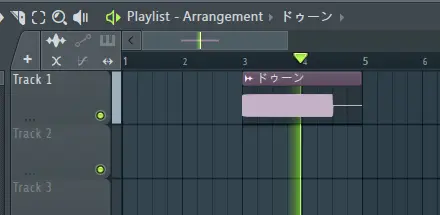
続いて、先ほどと同じAudio Clipを分割してみました。Playlist上部の「Slice(分割)」ツールで配置したAudio Clipを真ん中で切ると、二つのAudio Clipとして表示されました。
この音声ファイルの内容を文字であらわすと「ドウゥゥゥゥゥゥン」という感じなのですが、分割して距離を離したものを再生すると、「ドウゥゥゥ(無音)ゥゥゥン」といった具合になりました。
まさしく「分割」で、指定した位置で切り分けたAudio Clipを、それぞれ別のものとして扱うことができます。
しかし、分割しても、それぞれのClipの参照先は同一の音声ファイルで、元のファイルが二つの別のファイルになるわけではないようです。
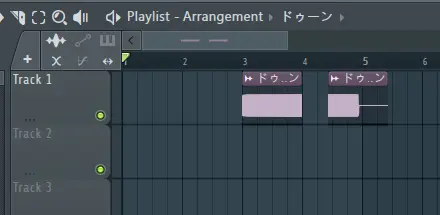
複数の音声ファイルをパッと見でわかりやすく、個別に触りながら編集したい場合は、Playlistに直接配置する方法が分かりやすいと思います。
(参考: Image-Line公式「Audio Clips」)
Channel RackへMP3・WAVを読み込む
今度は、同じ音声ファイルをChannel Rackへドラッグして読み込んでみます。Channel Rackは、曲で使う音源などの項目を並べる画面です。
Channel Rackにもmp3とwavの両方を読み込むことができ、どちらのファイルを置いた場合も、Channel Rackには「Sampler Channel」が追加されました。
Samplerとは、読み込んだ一つの音声を「いつ、どの高さで鳴らすか」という指示に合わせて発音する機能で、それに扱われる音声素材そのもののことを「サンプル」と呼びます。
原文:
“To load a sample drag and drop the sample from the Browser or Windows Explorer onto Channel Rack.”日本語訳(当サイト訳):
「サンプルを読み込むには、BrowserまたはWindowsのエクスプローラーからChannel Rackへドラッグ&ドロップします。」
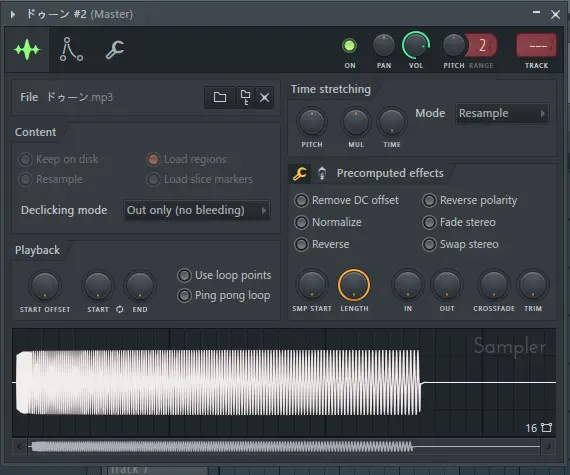
ひとつ前の、Audio Clipについても含めて簡単に説明すると、以下のとおり。
| 用語 | 説明 |
|---|---|
| Audio Clip | 音声ファイルをPlaylist上に直接置いて再生・編集するもの。 |
| Sample | WAVなどの音声素材そのもの。キック、効果音、声など。 |
| Sampler | サンプルを読み込み、音程・長さ・再生位置などを変えて鳴らす機能/装置。 |
| Sampler Channel | FL Studioで、1つのサンプルをSamplerとして扱うChannel Rack上のチャンネル。 |
ステップを入力して音を鳴らす
Channel Rackの各チャンネルの右にある小さな四角は「ステップ」といいます。 4つごとに白と赤が交互に入れ替わっていますが、16個で1小節分を表します。
クリックすると点灯し、点灯した箇所で、そのチャンネルに設定されている音が鳴るという機能です。
ステップをいくつか点灯させて再生したところ、ちゃんと点灯させた数と同じ回数の音が再生されました。 Channel Rack内に構築されたものをPlaylistに配置せずに再生する際は、PAT・SONGをPATに切り替えておく必要があります。
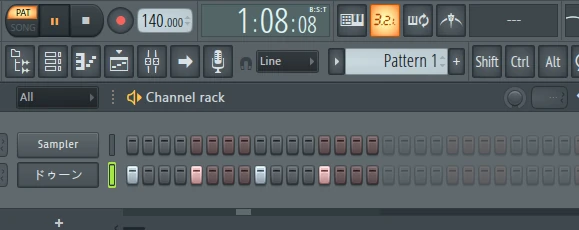
Channel Rack内で構築されたフレーズは、PlaylistのPicker panel内にあるPatternに反映されます。 既存の物を維持しつつ新しいPatternが作りたい場合は、Picker panel下部にある「+」をクリックすることで追加できます。
この構築されたPatternを「Pattern Clip」と呼び、Playlistに配置し、PAT・SONGをSONGに切り替えることで再生することができます。
PATとSONGの基本的な違いはPlaylistから音が出ない原因とPatternの作り方で説明しています。
Piano rollで高さを変える
読み込んだSampler ChannelからPiano rollを開きました。 編集したいチャンネルを右クリックし、メニュー内からPiano rollを選択すると開けます。 また、チャンネルを選択した状態でF7キーを押しても開けます。
チャンネルごとにPiano rollは独立していますので、ひとつのPiano rollで全てのチャンネルを編集することはできません。
Piano rollでは、音を鳴らすタイミング・音程・長さなどを細かく指定することができる画面です。横方向が時刻、縦方向が音の高さを示します。
Piano roll上をクリックすることで配置される横長の四角形を「ノート」と呼びます。 ノートを置いた位置によって「いつ・どの高さの音を鳴らすか」が決まります。
また、素材にもよりますが、ノートを横に伸ばすことで音を長く、縮めることで短くしたりできるものもあります。 しかし、ノートは短いのにサンプルが再生され続けることもあるので、「そういう機能もある」程度に思ってください。
画面下部の縦線は「Velocity(ベロシティ)」と言い、これの長さを調整することで各ノートの強さも変更できます。
ドゥーンのPiano rollでC5の行とC6の行に短いノートを一つずつ置いて再生すると、C5の音は低く、C6の音は高く聞こえました。C6はC5より1オクターブ高い「ド」で、画面でもC5の上にあります。
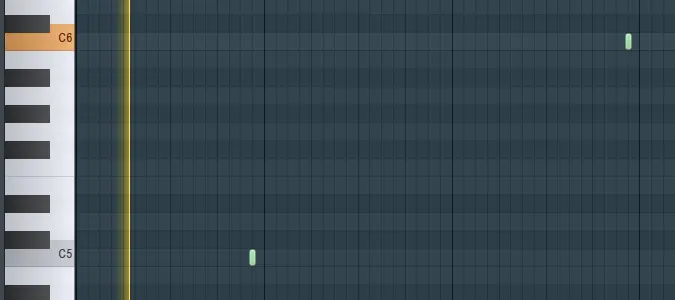
音の高さや長さの指定をしたい場合、ステップを編集するより、Piano rollで行うほうがやりやすいです。 なので、単純にリズムだけ構築したいならステップ、音程や長さも編集してバリエーションを出したいならPiano rollが良いでしょう。
LENGTHで音の末尾を短くする
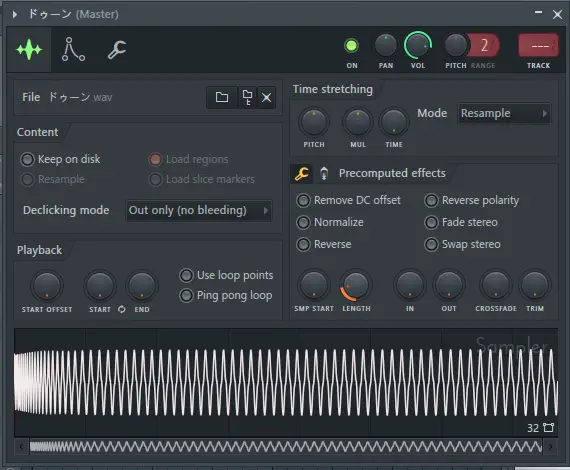
Samplerの設定画面では、読み込んだ音声ファイルが「どういう風に再生されるか」の調整ができます。 音声の長さ、フェードイン・アウト、逆再生、その他もろもろ、様々な要素の調整が可能となっています。
今回は「LENGTH」をいじってみました。 Precomputed effects内のLENGTHと書かれたノブを回すと、読み込まれているサンプルの長さを調整できます。
クリックしたままマウスを動かすことで調整ができる他、ノブを右クリックして、メニューから「Type in Value」を選択することで、数字を入力して調整することも可能です。
試しに音を短くする方向で調整してみると、波形が表示されている枠から一部がハミ出て、ハミ出た部分が再生されなくなりました。
(参考: Image-Line公式「Sampler Channel Settings」)
読み込んだ音が鳴らない場合
音声ファイルを置いた場所と、正しい再生モードになっているかを確認します。
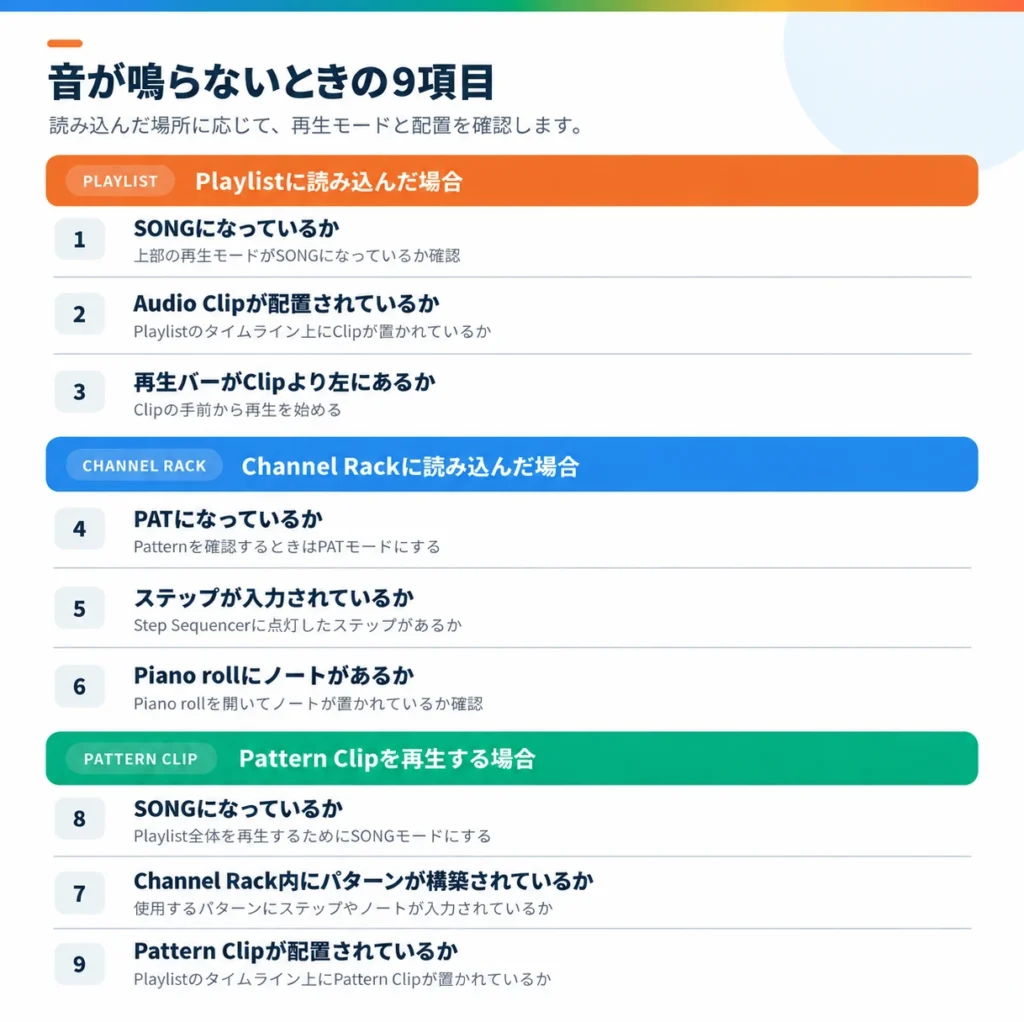
ここで確認しているのは、今回試した配置先と再生モードです。音声デバイスの設定やファイル自体の不具合まで切り分けた結果ではありません。
まとめ|音声の置き方で、その後の操作が変わる
今回、エクスポートした後のmp3やwavをFL Studioへ再度読み込む流れや、読み込み先の違いによる使い方の違い、できることのアレコレを確認しました。
音声ファイルを直接並べたり、直感的に編集しながら使いたいならPlaylistから始め、単純なリズムを作ったり高さを変えたりしたいならChannel Rackで試すと、やりたい操作へ進みやすいと思います。
FL StudioからMP3・WAVを書き出すところを確認したい場合は、Trial版でMP3・WAVを書き出す方法も参考にしてください。