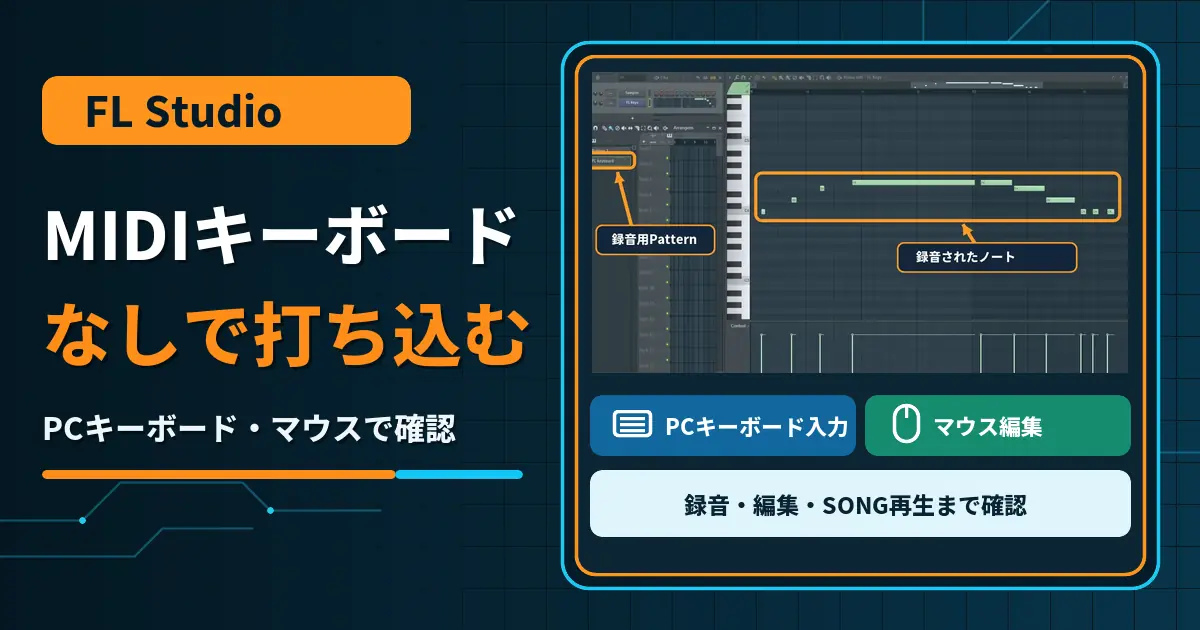
FL Studioを始めるとき、最初からMIDIキーボードも用意しなければならないのか、キーボードやマウスのみで、どのくらいまで出来るのかが気になりました。
今回行ったのは、Trial版に付属しているFL Keysという音源を使用してパソコンのキーボードで音を鳴らして録音、マウスでPiano rollを編集、それをPlaylistへ配置してSONGモードで再生できることの確認までです。
基本的なことは概ねできた一方で、PCキーボードとマウスでは、演奏のしやすさや入力時の強弱表現に限界も感じました。
この記事では、MIDIキーボードなしでできたことと、実際に操作して分かった注意点を画面に沿って整理します。
※Windows版のFL Studio Trial v26.1.5 build 5618で検証。 使用OSはWindows 11。
結論|MIDIキーボードなしでも打ち込める
結論からいうと、基本的な打ち込みを試す程度なら、MIDIキーボードがなくても進められます。
FL Studioには、パソコンの文字入力用キーボードを音程入力へ使う機能があります。Image-Line公式マニュアルでも、MIDIキーボードがなくても文字入力用キーボードを使えると案内されています。
公式マニュアルからの引用
原文:
“If you don’t have a MIDI keyboard controller you can also use your typing keyboard as a MIDI note keyboard.”日本語訳(当サイト訳):
「MIDIキーボードコントローラーがなくても、文字入力用キーボードをMIDIノートキーボードとして使えます。」
実際に試したところ、次の操作ができました。
- PCキーボードを打鍵して音を鳴らす
- 複数のキーを同時に押して和音を鳴らす
- オクターブを変更する
- 演奏した音をPiano rollへ録音する
- マウスでノートを追加・削除・移動する
- ノートの長さとVelocityを調整する
- PatternをPlaylistへ配置してSONGモードで再生する
つまり、思いついたメロディーを試してみたり、短いフレーズを作ったりするだけなら、PCキーボードとマウスで始められます。
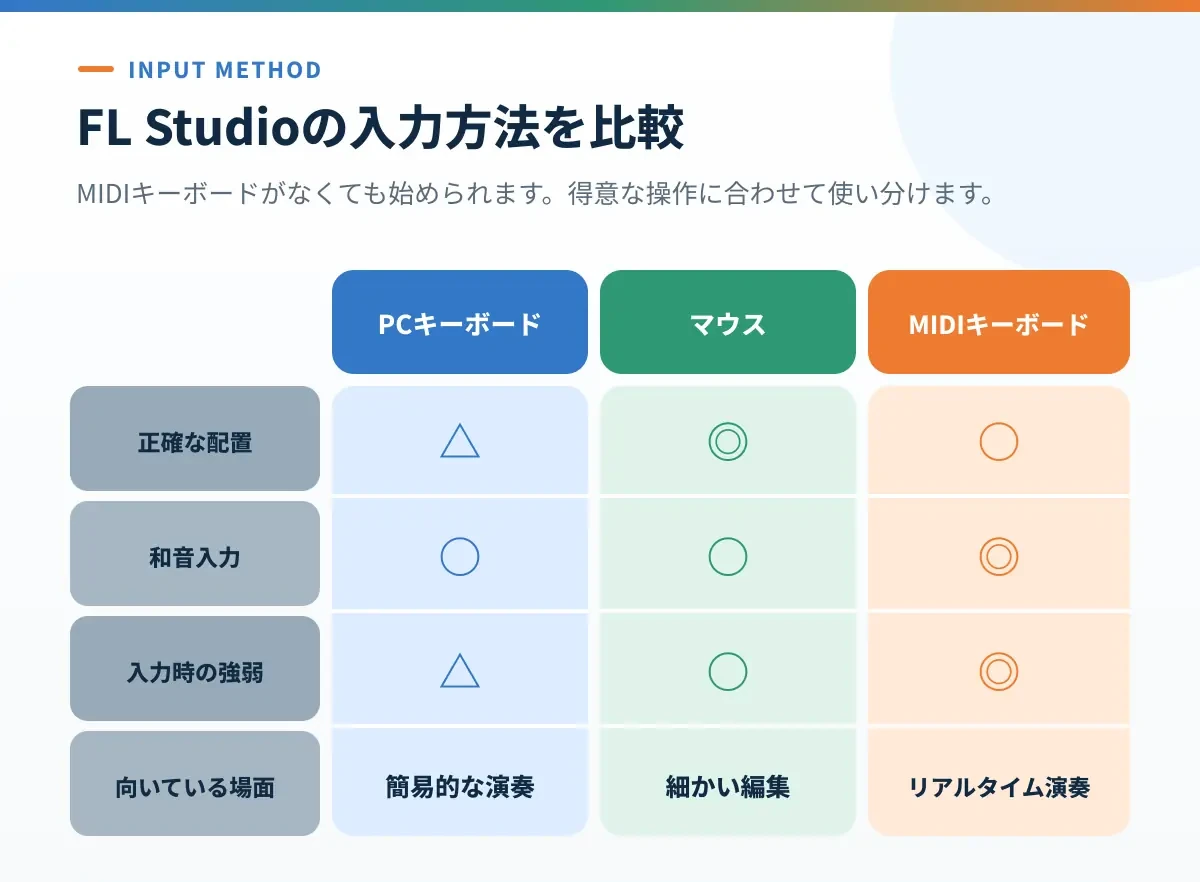
詳しい違いは次のとおりです。
| 比較項目 | PCキーボード | マウス | MIDIキーボード |
|---|---|---|---|
| 追加費用 | 基本的になし | 基本的になし | 本体の購入が必要 |
| 音をすぐ試す | 向いている | 1音ずつなら可能 | 最も弾きやすい |
| 正確な位置へ入力 | 録音後の修正が必要 | 向いている | 録音後に修正できる |
| 和音入力 | 同時押しで可能 | ノートを重ねて作る | 向いている |
| 入力時の強弱 | 基本的に後から調整 | 後から調整 | 対応機種なら演奏時に反映 |
最初からMIDIキーボードを購入する必要はありません。まずPCキーボードとマウスで一連の作業を試し、演奏しにくさを感じてから購入を考える方法でも十分だと思います。
※和音とは、高さの異なる複数の音色が重なった音のこと。
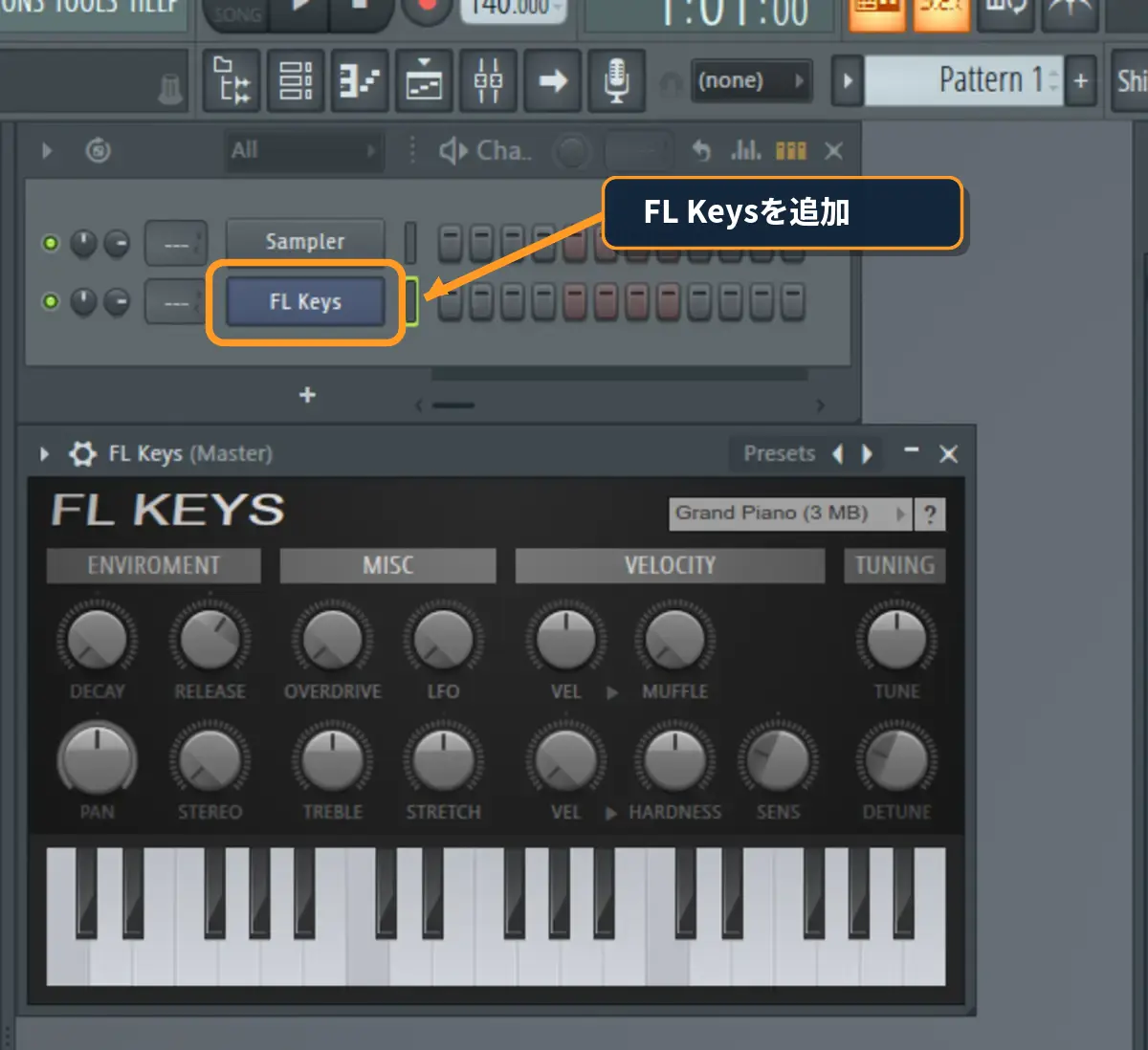
FL Keysを追加する
ここから先の作業を行うにあたり、音を鳴らすための音源が必要なので、Channel RackにFL Keysを追加します。
- Channel Rack下部の「+」をクリックする
- 音源一覧から「FL Keys」を選ぶ
- Channel RackでFL Keysを選択する
鍵盤アイコンのオンとオフを確認する
まずはキーボードで音程入力が可能な状態にする必要があるので、全体ウィンドウ上部の「鍵盤アイコン」がON(オレンジ点灯状態)になっているか確認します。
鍵盤アイコンは、有効にすることでキーボードで音程入力ができるようにするものです。 今回、MIDIキーボード未接続状態ではデフォルトでONになっていました。
実際に鍵盤アイコンをオフにしてみると、対応キーを押しても音は鳴らなくなりました。反対にアイコンをオンへ戻すと、再び音が鳴りました。
PCキーボードを押しても反応しない場合は、まずこのアイコンが有効になっているか確認しましょう。
ショートカットのCtrl + Tでも切り替えられると公式マニュアルにはありますが、後述するように、別の問題が発生しうるため、慣れるまでは上部ツールバーの鍵盤アイコンを直接クリックする方法が分かりやすいです。
PCキーボードで単音と和音を鳴らす
鍵盤アイコンが有効の状態では、対応するキーを押すことで、それぞれの高さの音が鳴ります。 同時押しすることで、複数の音(和音)を同時に鳴らすこともできました。
ただし、同時に認識できるキーの組み合わせは、使用しているPCキーボードによって異なる可能性があります。 また、もしかすると音に対応するキーも違っているかもしれません。
和音の一部だけが鳴らない場合は、FL Studioだけでなくキーボード側の同時押し制限も考えられます。
オクターブとキー配列を変更する
鍵盤アイコンを右クリックするとメニューが表示されます。 この中では、Root Note、Octave、Layoutなどの設定を変更することができます。
オクターブを上げると、同じキーを押したときの音が高くなりました。設定を元へ戻すと、音の高さも元へ戻っています。
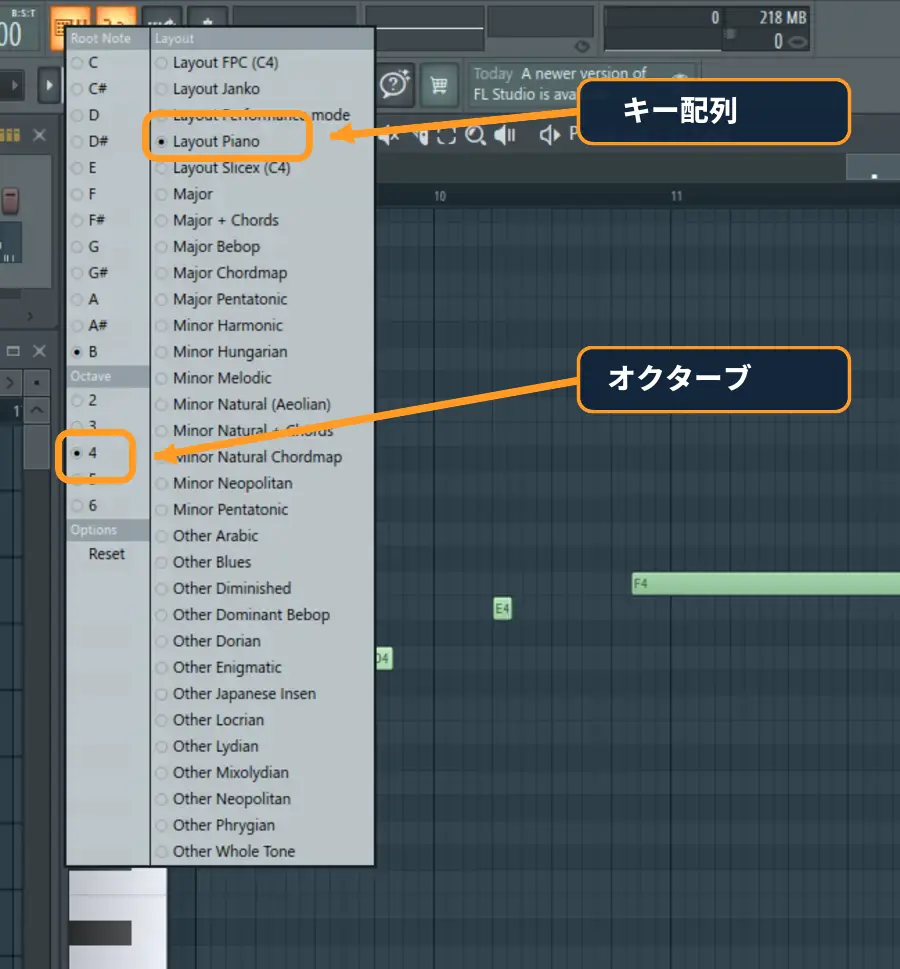
最初は細かく変更しなくても問題ありません。音が高すぎる、または低すぎると感じたときにオクターブを調整するだけでも使いやすくなります。
Piano rollへマウスでノートを入力する
PCキーボードで演奏する以外に、Piano rollへマウスで直接ノートを置く方法もあります。
Channel RackのFL Keysを右クリックし、「Piano roll」を選ぶとPiano rollウィンドウが開きます。画面内では、次の操作を確認できました。
- 空いている場所を左クリックするとノートが追加される
- ノートを右クリックすると削除される
- Ctrl + Zを押すと、削除したノートが元へ戻る
- ノートの右端を左右へドラッグすると長さが変わる
- ノート自体を上下へ動かすと音程が変わる
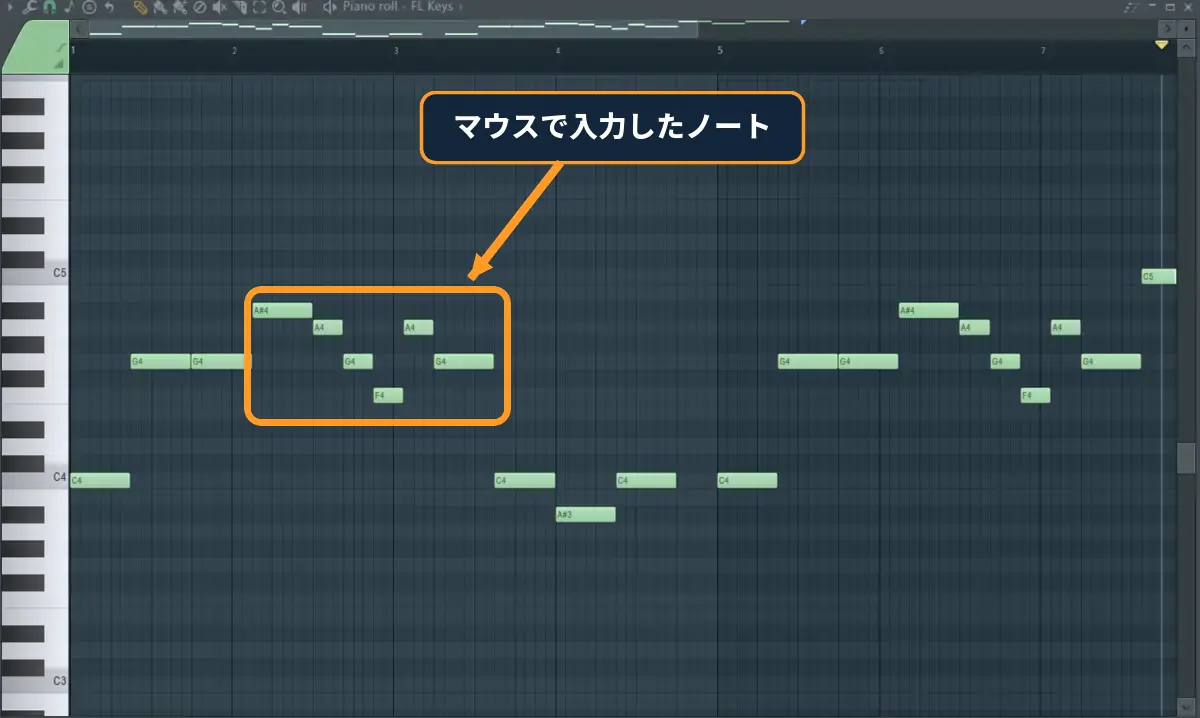
マウス入力は、演奏が得意でなくても音の位置と長さを目で確認しながら調整できるのが利点です。
※ノートとは、Piano roll内に表示されるバーのこと。
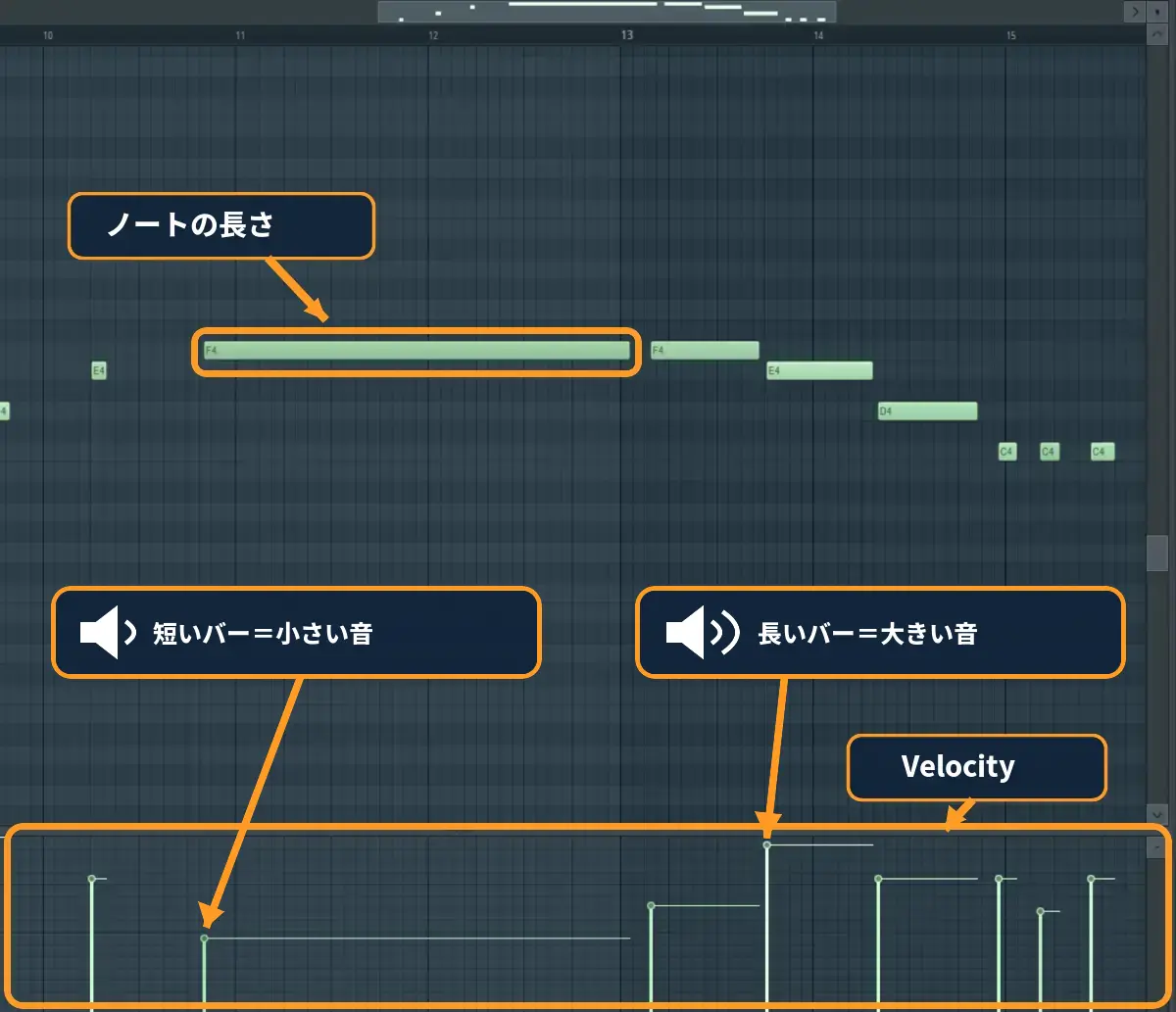
ノートの長さとVelocityを調整する
Piano rollでは、ノートを短くすると音も短くなり、長くすると音が長くなりました。
画面下部の、遠くからみた電信柱のような縦のバーがある部分は「Velocity」といいます。 ここでは、バーを低くしたノートは音が小さく、高くしたノートは大きくなります。
FL KeysではVelocityの違いが音量の違いとして分かりやすく反映されています。
また、音源によっては、Velocityが音量以外の音色変化にも使われるため、すべての音源で同じ変化になるとは限りません。
PCキーボードの演奏をリアルタイム録音する
PCキーボードで鳴らした音は、その場で確認するだけでなく、Piano rollへ録音できます。
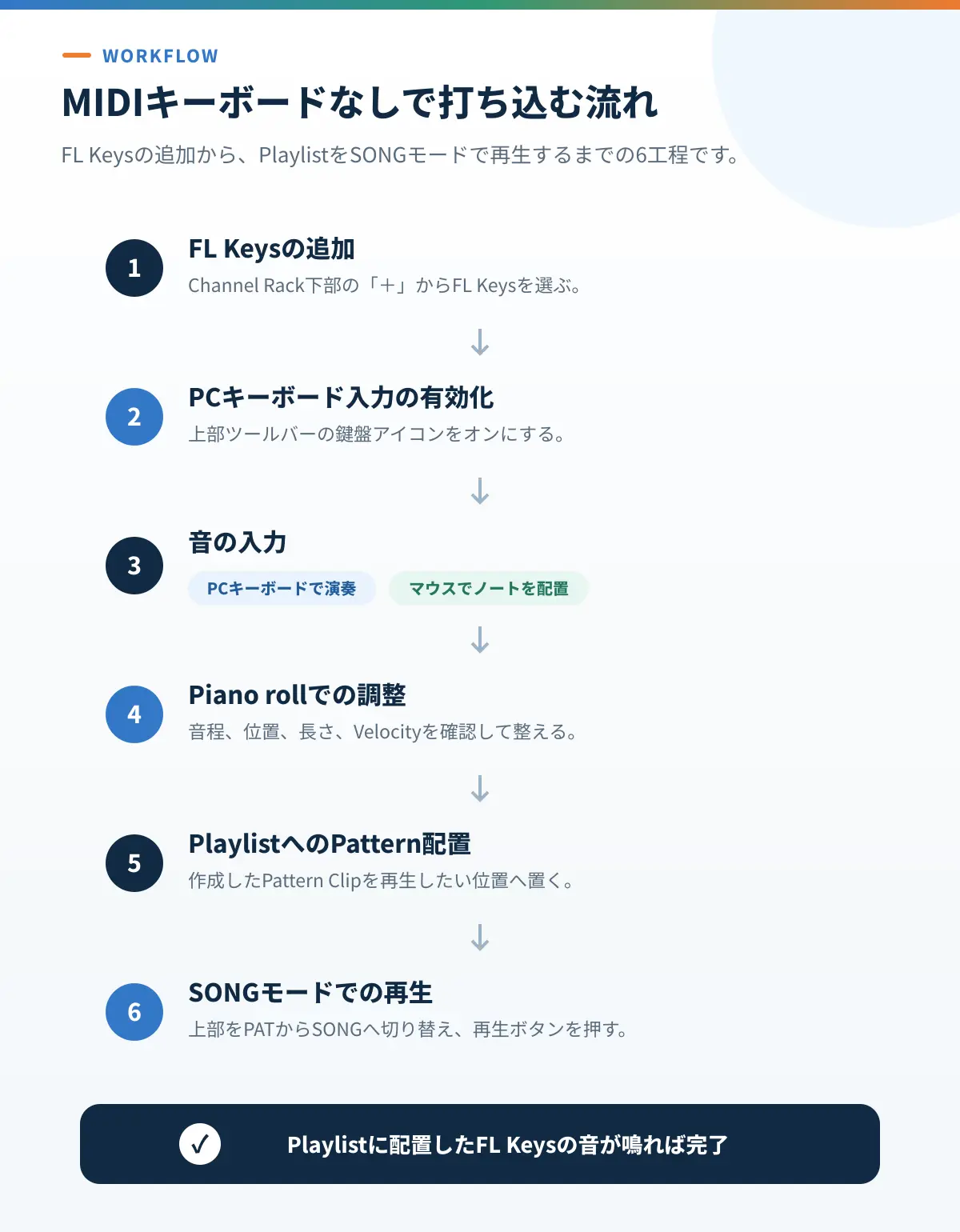
録音の流れは次のとおりです。
- 新しいPatternを作る
- Channel RackでFL Keysを選択する
- 鍵盤アイコンをオンにする
- 録音ボタン(画面上部にある赤い●)を右クリックし、Notesが録音対象になっていることを確認する
- PATモードで録音ボタンを有効にする
- 再生を開始し、PCキーボードを押す
- 録音を停止してPiano rollを開く
ここではPattern名を「PC keyboard」にして録音してみました。押したキーに対応する音程だけでなく、キーを押していた時間もノートの長さとして反映されています。
短く押した音は短いノート、長く押した音は長いノートになりました。
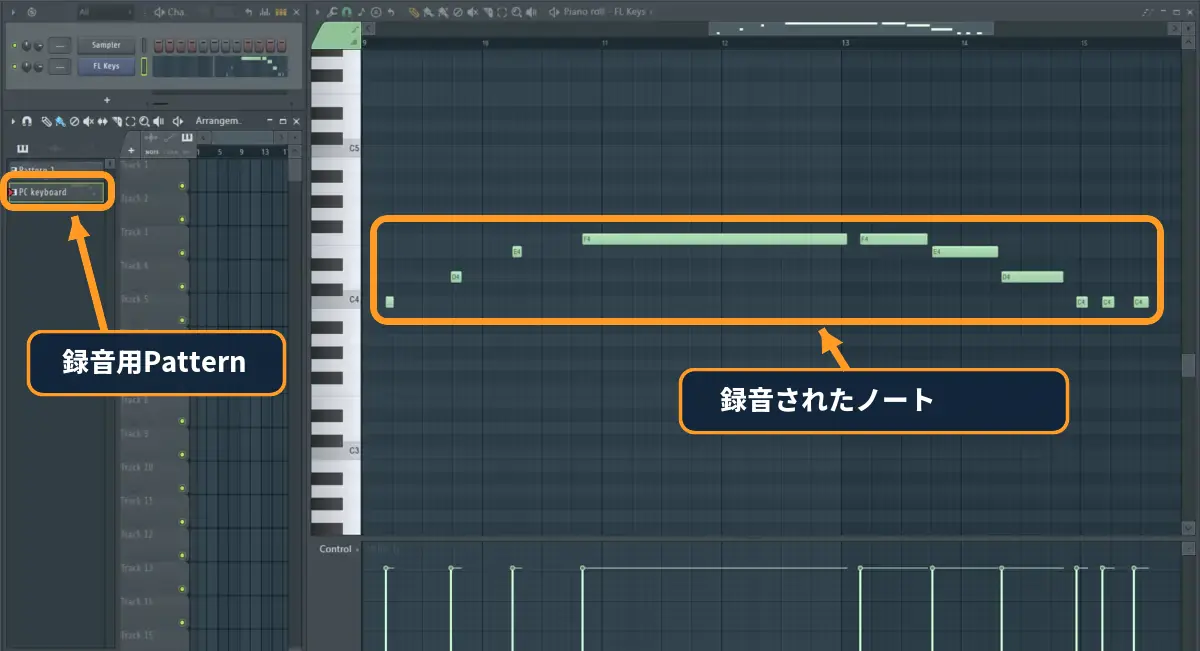
演奏のタイミングがずれても、録音後にマウスで位置や長さを直せます。最初から正確に弾こうとせず、音の並びを録音してから整える使い方でも進められます。
PatternをPlaylistへ配置してSONGモードで再生する
Piano rollへノートを入力しただけでは、Playlist上に自動で配置されていない場合があります。
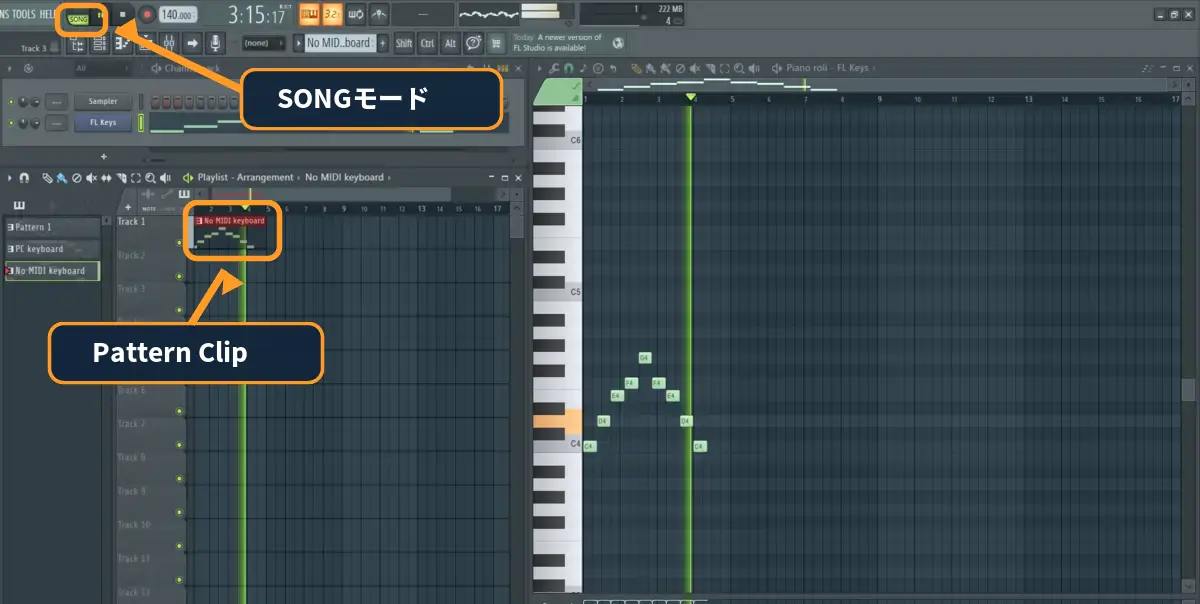
最後に、次の流れで再生しました。
- 新しいPatternを作る
- Piano rollの1小節目付近から複数のノートを入力する
- F5キーでPlaylistを開く
- Picker Panelで、作成したPatternを選ぶ
- PlaylistのTrack 1へ、1小節目からPattern Clipを配置する
- 上部をPATからSONGへ切り替える
- 再生ボタンを押す
実際にSONGモードで再生すると、Playlistへ配置したPattern ClipからFL Keysの音が鳴りました。
Pattern Clipを置いたのに音が鳴らない場合は、Pattern自体が空になっていないかも確認してください。
空のPatternとChannel Rackの関係は、FL StudioでPlaylistから音が出ない原因|Channel Rackでパターンを作る手順で詳しく整理しています。
Ctrl + TでAutoマーカーが付いた。 なぜ? 対処法は?
PCキーボードのON・OFF切り替えのショートカットとして「Ctrl+T」が割り当てられているのですが、それとは別に、「Auto」というマーカーの追加という動作も割り当てられています。
どういうことかというと、FL Studioにおいて、ショートカットは「アクティブなウィンドウによって動作が変わるもの」であると設定されているということです。
今回の場合、Piano rollとPlaylistではAutoマーカーがタイムライン上の現在地点に追加されました。 また、Channel Rackがアクティブな状態では、PCキーボードのON・OFFが切り替わりました。
原文:
“Shortcuts are context dependent.”
“Add auto (Ctrl+T) – Adds a time marker named ‘Auto’ ready to be edited.”日本語訳(当サイト訳):
「ショートカットは状況に依存します。」
「Add auto(Ctrl+T)は、編集可能な『Auto』という名前のタイムマーカーを追加します。」出典: Image-Line公式「Keyboard & Mouse Shortcuts」、Image-Line公式「The Playlist」
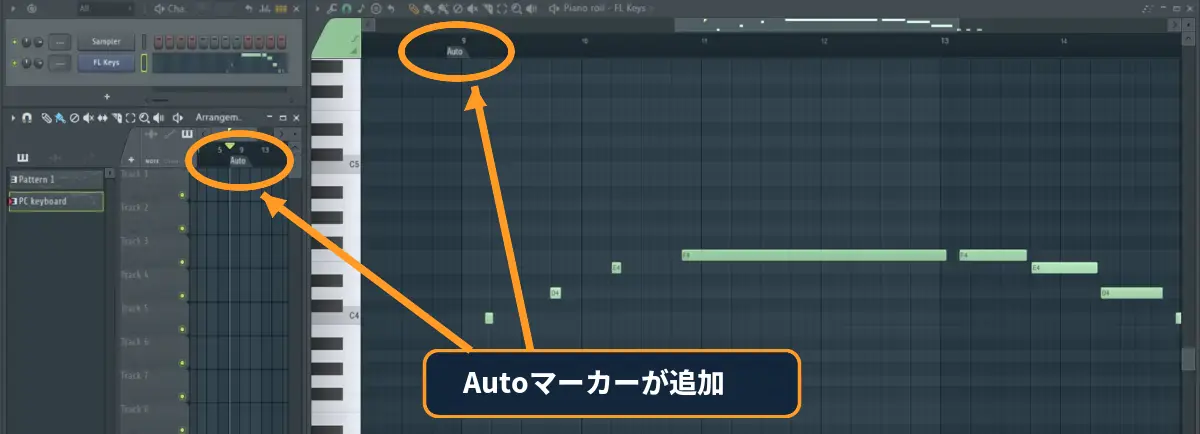
「Auto」はAutomation Clipではなく、タイムマーカーの名前です。誤って追加した場合は、Autoマーカーを右クリックして「Delete」を選ぶと削除できました。
PCキーボード入力の切り替えはCtrl + Tを使わずとも、上部ツールバーの鍵盤アイコンをクリックすることでも可能です。
なので、アクティブウィンドウごとの動作の違いが煩わしいと思ったら、アイコンによる切り替えをメインにしても良さそうです。
PCキーボードを押しても音が鳴らない場合の確認項目
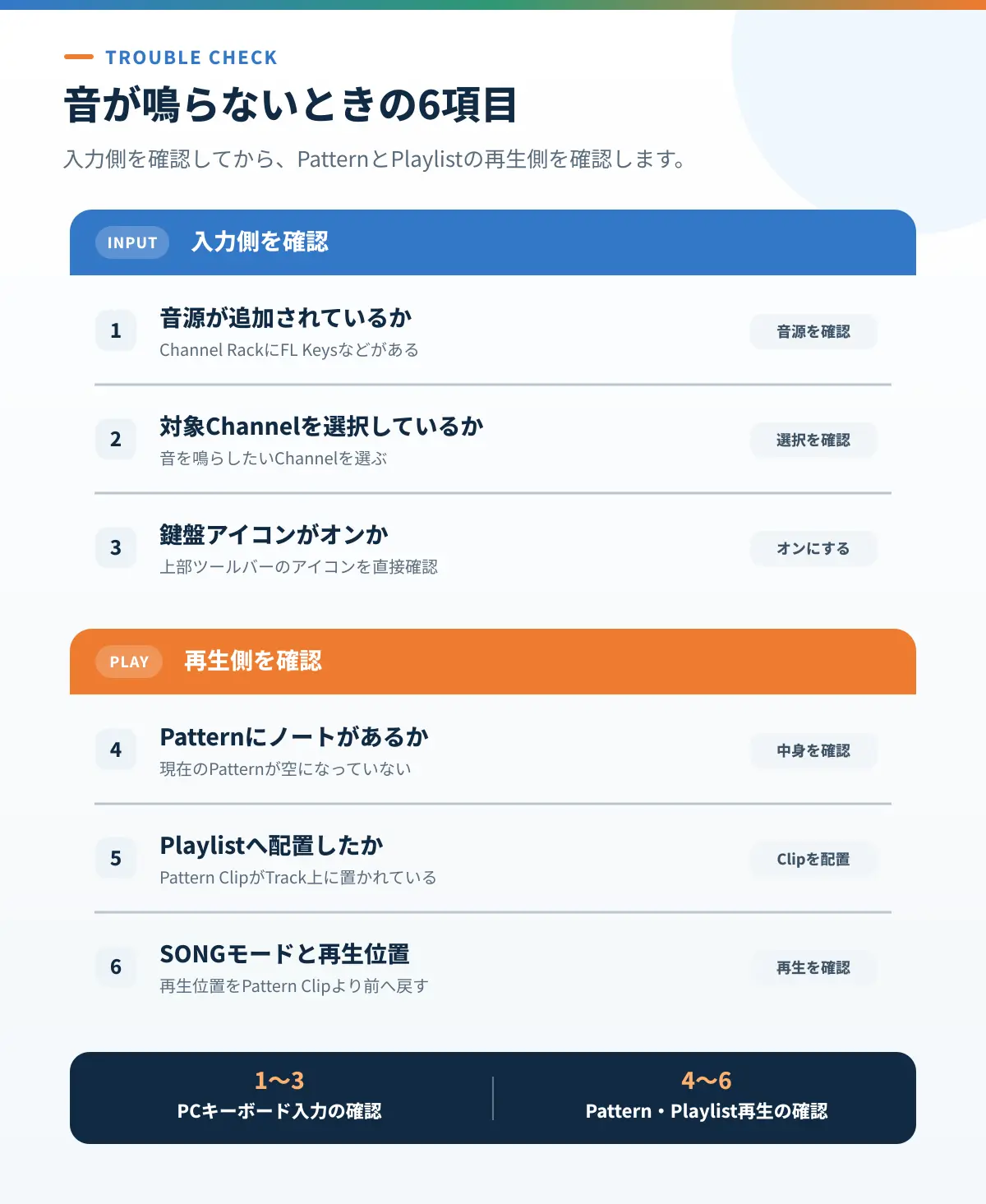
音が鳴らないときは、一度に多くの設定を変更せず、次の順番で確認します。
- Channel RackにFL Keysなどの音源が追加されているか
- 音を鳴らしたいChannelが選択されているか
- 上部ツールバーの鍵盤アイコンがオンになっているか
- PATモードで確認する場合、現在のPatternにノートが入っているか
- SONGモードで確認する場合、Pattern ClipがPlaylistへ配置されているか
- 再生位置がPattern Clipより前にあるか
PatternをPlaylistへ配置したあとにPlaylist上のPatternの内容を再生する際は、PATではなくSONGモードへ切り替える必要があります。
MIDIキーボードがあると便利になる場面
PCキーボードとマウスで一連の作業はできましたが、MIDIキーボードが不要かと言われると、「そうです」とは言えません。
次のような使い方をしたくなった場合は、MIDIキーボードを検討する価値があります。
- 鍵盤の形で音程を確認しながら演奏したい
- 両手で和音やメロディーを弾きたい
- 対応機種で演奏時の強弱も記録したい
- オクターブをまたぐフレーズを弾きやすくしたい
- ノブやパッドから音源やドラムを操作したい
反対に、マウスで1音ずつ置く作り方が中心なら、急いで購入しなくても作業は進められます。
まず無料で使える入力方法を試し、「鍵盤で弾けた方が早い」と感じた段階で必要なサイズや機能を選ぶ方が、購入後のミスマッチを減らしやすいと思います。
まとめ|PCキーボードとマウスで最初の打ち込みはできる
実際に諸々の作業を確認したところ、MIDIキーボードがなくても、次の流れまで進められました。
- FL Keysを追加する
- PCキーボードで単音と和音を鳴らす
- オクターブを変更する
- 演奏をPiano rollへ録音する
- マウスでノートの位置、長さ、Velocityを調整する
- PatternをPlaylistへ配置する
- 入力した音を再生する
最初の打ち込みを体験するとか、簡易的なフレーズを作成するくらいの目的なら、PCキーボードとマウスで十分に始められます。
自分でメロディーを考える前に素材から曲の土台を作りたい場合は、FL StudioのLoop Starterの使い方|無料で使える範囲を確認も参考になります。
作った内容を音声ファイルとして残す場合は、FL Studio Trial版でMP3・WAVを書き出す方法|保存先と設定を実際に確認へ進んでください。