FL Studioには、期限を気にせず試せるTrial版があります。
ただし、Trial版は単純な機能制限版ではありません。プロジェクトの保存やWAV・MP3への書き出しはできますが、FL Studioを終了すると、保存したプロジェクトをTrial版では開き直せなくなります。
今回はWindows PCへFL Studio Trial v26.1.5をインストールし、保存・書き出し・再編集の挙動を確認してみました。
FL Studio Trial版でできたこと・できなかったこと
今回の検証結果は次のとおりです。
| 検証内容 | 結果 |
|---|---|
| FL Keysで音を作る | できた |
| 作った音を再生する | できた |
プロジェクトを.flp形式で保存する | できた |
| WAV形式で書き出し | できた |
| MP3形式で書き出し | できた |
| 書き出したWAV・MP3を再生する | できた |
FL Studio終了後に.flpを開き直す | できなかった |
Trial版でも音を作り、完成した結果を音声ファイルとして残すところまでは試せました。
制限がかかるのは、FL Studioの編集情報が入った.flpファイルを、アプリ終了後に再び開く場面です。
今回の検証環境
検証には次の環境を使用しました。
- OS:Windows 11
- FL Studio:Trial v26.1.5
- 使用音源:FL Keys
- 音声出力:Creative Pebble Pro
- 保存形式:FL Studio Project(
.flp) - 書き出し形式:WAV、MP3
本格的な楽曲ではなく、保存と再読込の挙動を確認するための小さなプロジェクトです。MIDIキーボード、マイク、オーディオインターフェースは使用していません。
Trial版でもプロジェクトを保存できた
作成したプロジェクトを、fl-studio-trial-test.flpという名前で保存しました。
保存自体は正常に完了し、機能制限を知らせる警告文は表示されませんでした。Trial版だから保存操作そのものが禁止されている、というわけではありません。
保存後にポップアップが表示されました。これは保存失敗の警告ではなく、All Plugins Editionの50%割引を案内する期間限定の購入案内です。
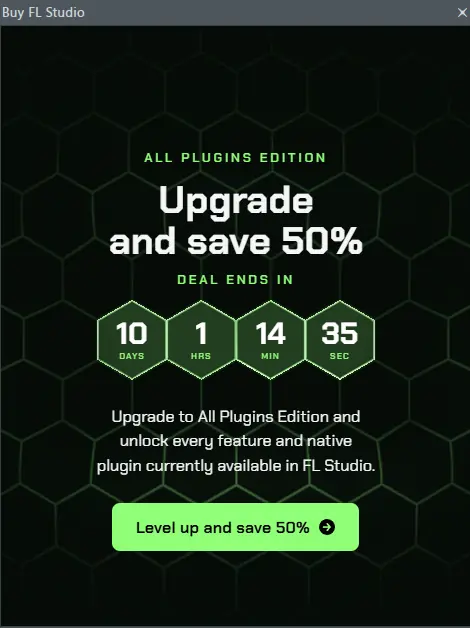
割引率や残り時間はキャンペーンによって変わる可能性があります。すべての利用者に同じ案内が表示されるとは限りません。
WAVとMP3には書き出せた
保存したプロジェクトを、WAV形式とMP3形式、それぞれで書き出しました。
どちらもエラーや購入要求は表示されず、Windows上で音源を再生できました。FL Studioを終了した後も、引き続き再生できています。
※2026/9/11 追記
MP3・WAVの設定画面は、FL Studio Trial版でMP3・WAVを書き出す方法で画面付きでまとめています。
.flpとWAV・MP3では、ファイルの役割が異なります。
.flp:音符、使用音源、ミキサーなどの編集情報を保存するプロジェクトファイル- WAV:音声を無圧縮で記録するファイル
- MP3:容量を抑えて保存・共有しやすくした音声ファイル
WAVとMP3には、FL Studioで再編集するためのプロジェクト情報は残りません。その代わり、一般的な音声ファイルとしてFL Studioの外でも再生できます。
Image-Line公式も、Trial版ではプロジェクトの保存と音声形式への書き出しが可能だと説明しています。
FL Studio終了後はプロジェクトを開けなかった
.flpファイルを保存した後、FL Studioを終了して再起動しました。
「FILE」メニューの「Open」から保存済みのfl-studio-trial-test.flpを選びましたが、プロジェクトは開かず、代わりに有料版の購入案内が表示されました。
つまり、Trial版では次の流れになります。
- プロジェクトを作る
.flp形式で保存する- 同じ起動中は作業を続けられる
- FL Studioを終了する
- Trial版では保存済みプロジェクトを開き直せなくなる
保存したファイルが削除されたわけではありません。公式によると、有料版を購入してロックを解除すれば、Trial版で保存したプロジェクトを再び開けるようになるとのこと。
今回は有料版を購入していないため、購入後の再読込までは実際に確認していません。
終了直後にブラウザーで購入ページが開いた
今回の環境では、保存後にFL Studioを終了すると、ブラウザーが起動して有料版の購入ページが開きました。
購入ページには、保存した曲を開き直すには有料版が必要であることと、複数のエディションが表示されていました。
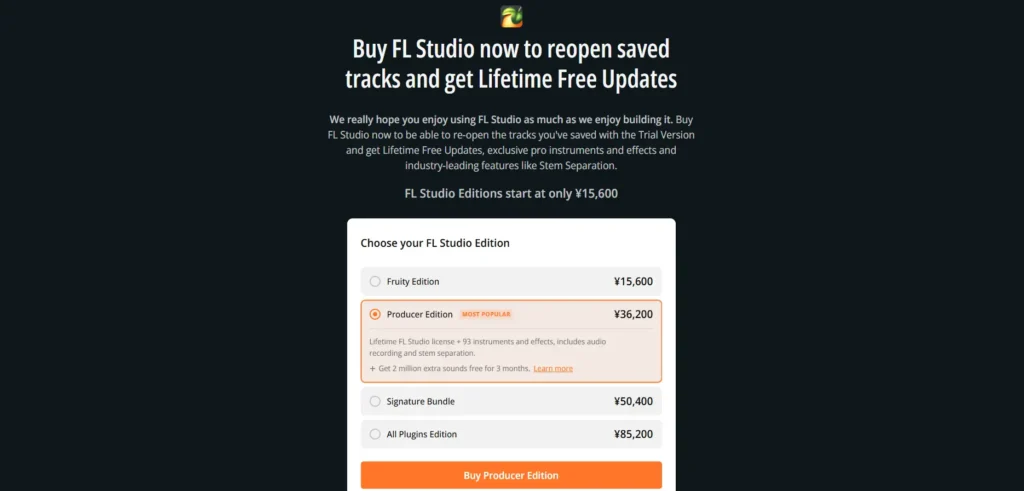
終了時に購入ページが開く挙動については、今回の環境で確認した結果です。すべてのバージョンや利用者に同じタイミングで表示されるとは断定できません。
Trial版を使う前に知っておきたいこと
FL Studio Trial版は、操作画面、音源、エフェクト、音声書き出しなど、ざっくりとしたソフト全体の内容を試す用途には使えます。利用期限も設けられていません。
一方、終了後に.flpを開き直せない制限があるため、PCの再起動やFL Studioの終了を挟むと、Trial版のままでは続きから編集できません。
Trial版で試す場合は、終了する前に次の作業を済ませておく必要があります。
- プロジェクトを
.flp形式で保存する - 必要な音声をWAVまたはMP3へ書き出す
- Trial版では次回の編集を再開できないことを理解しておく
- 使用したプラグインが、購入予定のエディションに含まれるか確認する
有料版購入も視野に入れている場合、気を付けるべきは4つ目の、プラグインについて。
Trial版では多くの機能やプラグインを試せますが、購入するエディションによって収録内容が異なります。Trial版で使ったプラグインが購入後のエディションに含まれていない場合、そのプラグインだけ引き続き制限される可能性があります。
どのエディションが適しているかは、録音の有無や使いたいプラグインによって変わるため、この記事では特定のエディションを推奨しません。
※2026/9/6 追記
有料版を検討するときに迷った方向けに、Fruity EditionからAll Plugins Editionまでの違いと選び方も別の記事で整理しました。
Trial版でFruity EditionやProducer Editionを個別に選び、Audio Clip Channelsの制限を比べる手順は、FL Studio Trialでエディションを選んで試す方法で確認できます。
Trial版が向いている使い方
今回の検証から、Trial版は次のような使い方に向いていると判断しました。
- 自分のPCでFL Studioが動くか確かめる
- 画面や操作方法が自分に合うか試す
- 内蔵音源やエフェクトの音を確認する
- 短い音を作ってWAVやMP3へ書き出す
- 購入前に必要な機能を洗い出す
- 他のソフトと機能を比較する
反対に、何日もかけて編集する予定の曲を、Trial版だけで作り始めるのは避けたほうがよさそうです。
まずは短いテストプロジェクトで操作と書き出しを確認し、継続して編集したくなった段階で、必要な機能を含むエディションを比較する流れが現実的です。