起動時に表示されるウィンドウ内の「Start a new project」で一部のプロジェクトを選んだとき、Playlistの初期表示が違っているものがあります。
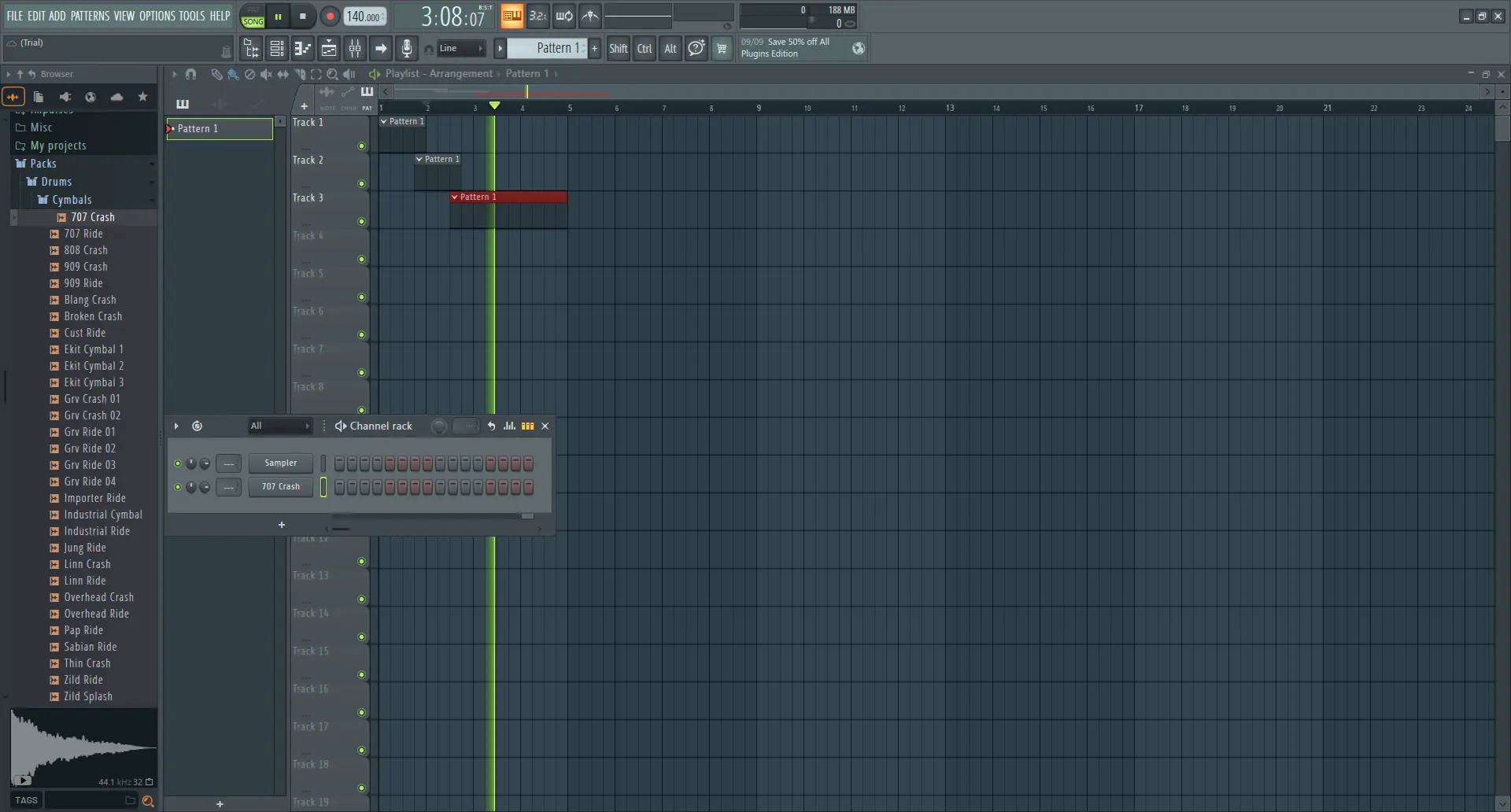
Playlistに「Kick 1」「Snare 1」などの名前の表示と色分けがされていて、あたかも最初から音源が設定されているかのようになっていました。
確認してみたところ「Empty」から下のプロジェクトが全てそのようになっているようです。
それらのプロジェクトを選択して、Playlistを開いて入力してSONGモードで再生したのに、最初は音が鳴りませんでした。
表示を見て勘違いしてしまっていたのですが、それぞれのトラックに固有の音が用意されているのではなく、ただ単に、「Kick系はここ、Snare系はここ」と配置場所の目印として分けられているだけだと思われます。
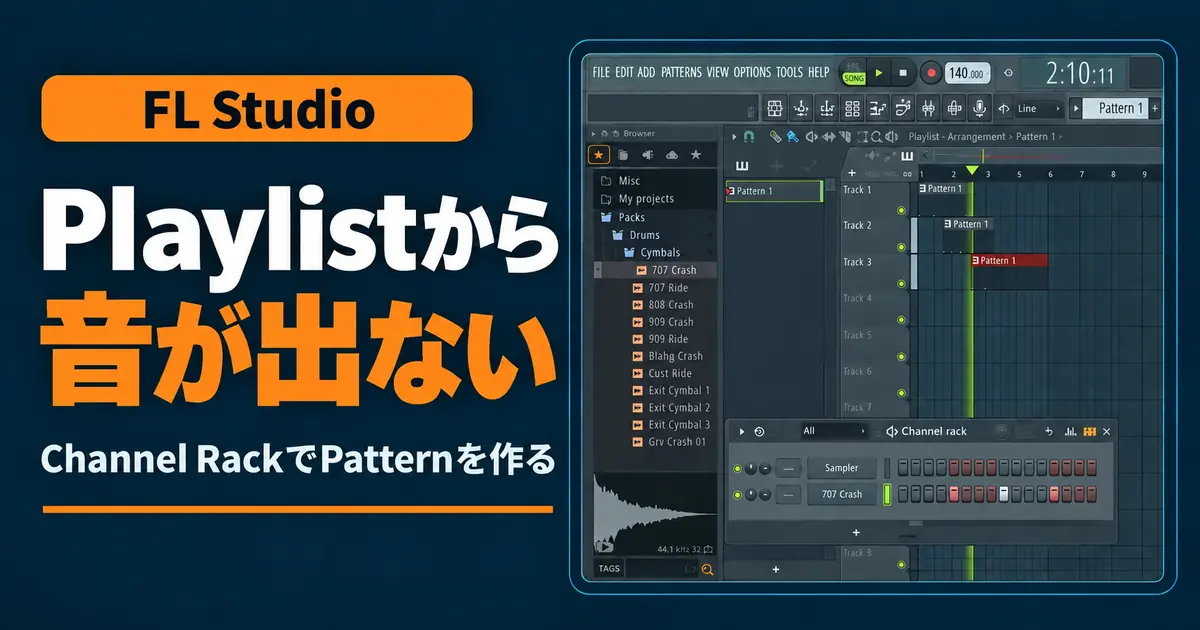
したがって、実際には、「Channel Rack」でPatternの中身を作ってから、そのPatternをPlaylistへ配置する必要があります。
Trial版1で、空のPatternとステップを入力したPatternを同じPlaylist配置で比べたところ、空の状態では鳴らず、ステップ入力後はSONGモードでも音が鳴りました。
この記事では、今回の原因と再生できるまでの操作を画面付きで整理します。
PlaylistへPatternを置いただけでは音が鳴らなかった
今回の事象の原因は、Playlistへ配置したPattern 1の中に、再生するステップやノートが入っていなかったことです。
PlaylistにはPattern 1のブロックが表示され、再生を行えば再生位置を示す緑色の線も動いていました。
しかし、Channel Rackでパターンを構築していない状態では、SONGモードで再生しても音は鳴りませんでした。上部の音声メーターにも波形は表示されていません。
PlaylistへPattern 1を配置しただけでは、音が鳴るとは限りません。配置するPatternの中に、再生する内容が必要です。
Playlistのトラック名は、ただの「ラベル」
今回確認した範囲では、「Start a new project」で選ぶ項目によって、Playlistに「Kick 1」「Snare 1」などの名前が表示される場合と、表示されない場合がありました。
Emptyより上のプロジェクトでは表示されず、「Rock」から下のプロジェクトでは表示されました。
Image-Lineの公式マニュアルでは、PlaylistはPattern Clip、Audio Clip、Automation Clipを配置して曲全体を組み立てる場所と説明されています。初期状態のPlaylistトラックは、特定の楽器やClipの種類だけに固定されているわけではありません。(参考: Image-Line公式のPlaylist説明)
開始時に選ぶプロジェクトによってトラック名の表示は変わりましたが、名前があるからといって必ずしも音源が設定されているわけではありません。
今回のようなPattern Clipの場合、実際の演奏内容はChannel RackやPiano rollで構築・確認します。Playlistは、その内容をどの位置で再生するか並べる場所として考えるたほうが良いかもしれません。
Channel RackでPatternの中身を作る
Image-Lineの公式マニュアルでは、Channel Rackには音を作る楽器が並び、各Channelに入力したステップやPiano rollのノートなどをまとめてPatternと呼ぶと説明されています。(参考: Image-Line公式のChannel Rack説明)
今回行った操作は次のとおりです。
- 上部のPattern選択欄を「Pattern 1」にする
- Channel Rackを開く
- 音を入れたいChannelの右側に並ぶ四角(ステップ)をクリックする
- ステップが明るくなったことを確認する
- 上部をPATモードにして再生する
Channel Rackで有効にしたステップとPiano rollのノートなどがPatternの内容になります。今回は「707 Crash」のステップを2か所有効にすると、PATモードで音が鳴りました。
ちなみに、このステップが並んでいる部分は「ステップシーケンサー」という名称です。
作ったPatternをPlaylistへ配置してSONGモードで再生する
Pattern自体が鳴ることを確認した後、Playlistへ配置します。
- Playlistを開く
- 上部のPattern選択欄が「Pattern 1」になっていることを確認する
- PlaylistのDrawツール(鉛筆のようなアイコン)を選ぶ
- Playlist内の配置したい位置をクリックする
- 画面左上のPAT/SONGをSONGへ切り替える
- 再生ボタンを押す
Image-Lineの公式マニュアルでは、PATモードは現在選択しているPatternだけを再生し、SONGモードはPlaylist全体の配置を再生すると説明されています。(参考: Image-Line公式のPAT・SONGモード説明)
今回の比較では、Playlist上に配置した3つのPattern 1を動かさず、Channel Rackのステップの有無を変更しました。ステップを入力した状態でSONGモードを再生すると音が鳴り、上部の音声メーターにも波形が表示されました。
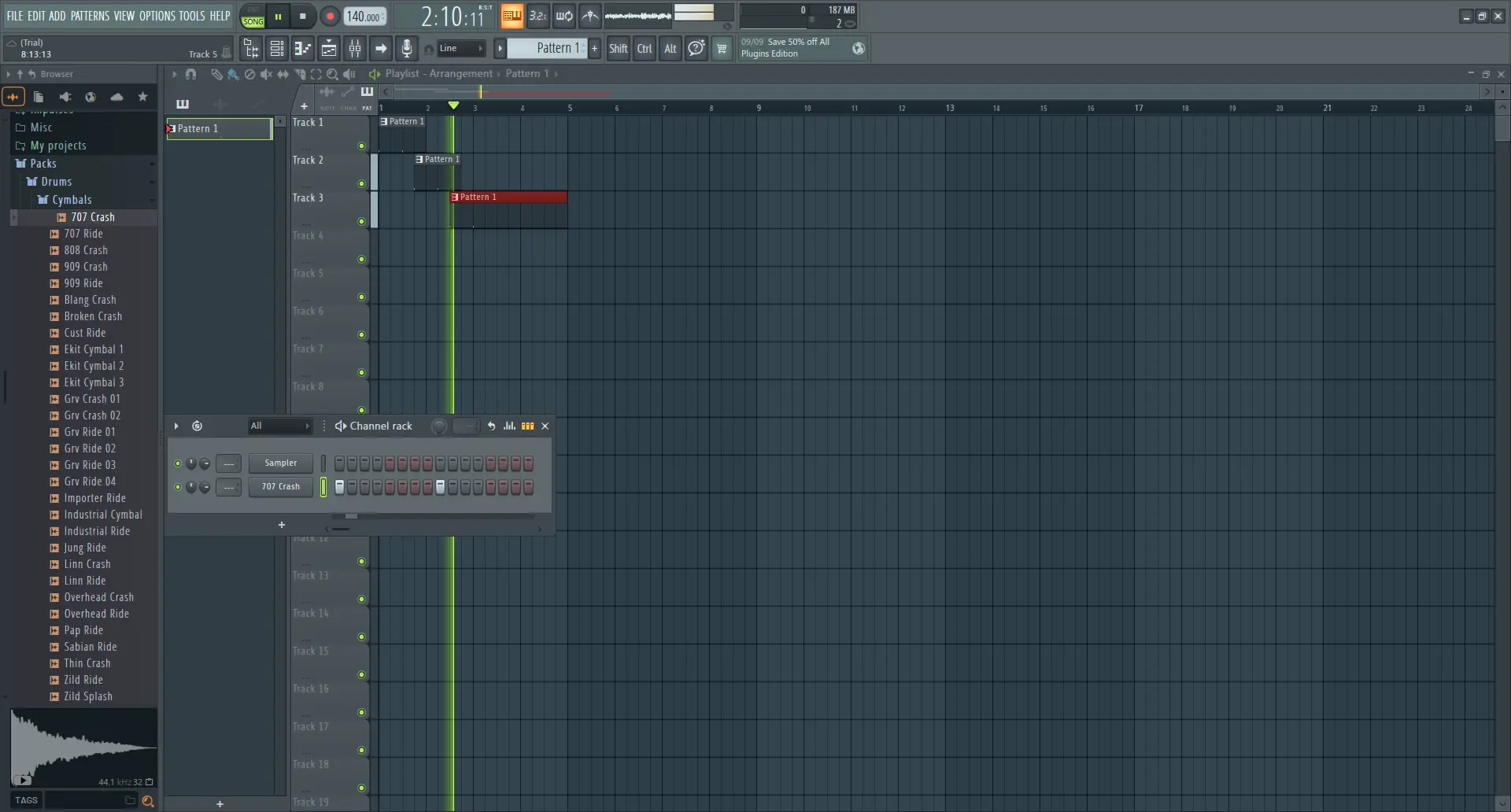
PATモードとSONGモードの違い
| モード | 再生する範囲 | 今回の確認目的 |
|---|---|---|
| PAT | 現在選択しているPattern | Channel Rackで作ったPattern自体が鳴るか確認する |
| SONG | Playlist全体の配置 | Patternを並べた状態で曲として鳴るか確認する |
ステップを入力してもSONGモードで鳴らないときの確認
PATモードでは鳴るのにSONGモードで鳴らない場合は、次の順序で確認します。
- 音を入力したPattern番号と、Playlistへ置いたPattern番号が同じか
- Playlistの再生位置がPattern Clipを通過しているか
- 上部がPATではなくSONGになっているか
PATモードで音が鳴るのにSONGモードで鳴らない場合は、ステップを入力したPatternとPlaylistへ置いたPatternが同じかどうかを確認します。
Patternが複数ある場合は、それぞれにステップを入力しておく必要があります。 Patternは新しく追加された時点では中身は空っぽなので、そのまま配置しても音は再生されません。
音が鳴ったら書き出し前にも確認する
MP3やWAVへ書き出す前に、SONGモードで再生されるかどうか試すことをオススメします。今回も、Patternの内容が再生されるのを確認してから、音声ファイルの書き出しを試しました。
MP3・WAVの設定画面は、FL Studio Trial版でMP3・WAVを書き出す方法で画面付きでまとめています。
- 使用したのは「Trial v26.1.5」です ↩︎