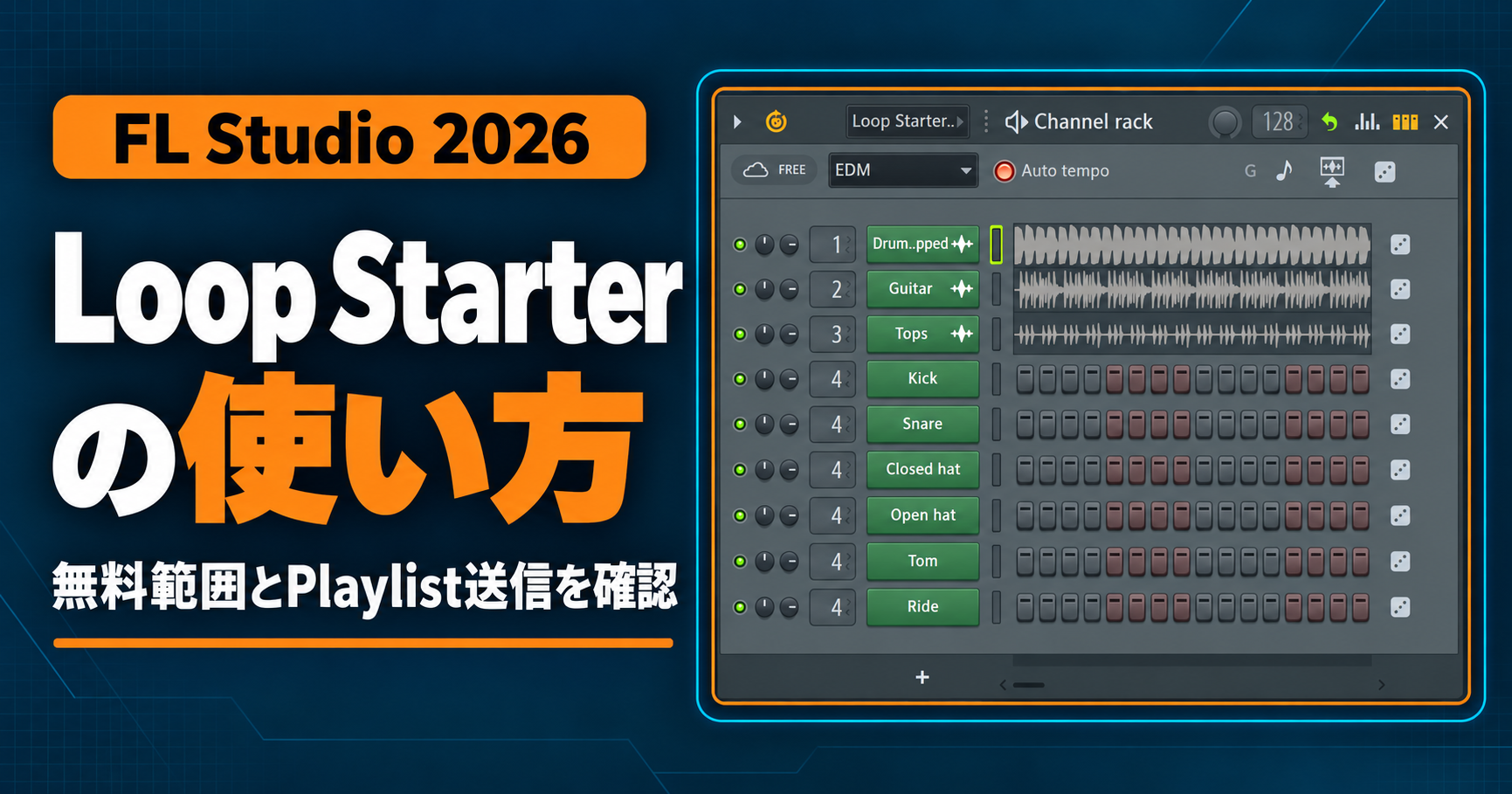
作曲やアレンジのアイデアが浮かばないとき、役に立つのが「Loop Starter」です。
Loop Starterは、ジャンルを選ぶと相性の良い組み合わせのループ素材とワンショット素材をChannel Rackへ読み込んでくれる機能です。
FL Studioを起動したはいいけど、ゼロから始めたとき、どう進めようか、何から始めようかと迷うこともあるかもしれません。 そんなときに良い具合に道を示してくれるのがコレです。
Loop Starterでは、素材をランダムに入れ替えるサイコロアイコンを押して素材を入れ替えながら、曲の出発点になる短いループを作れます。
この記事では、Loop Starterを使用してPlaylistで再生するまでの流れを実際に試しつつ、画面に沿って解説します。
結論|Loop Starterは無料枠でも最初のループを作れる
Loop Starterは、Trial版でもループの生成が可能。
Trial版ではLoop StarterのFL Cloud欄(曇りみたいなアイコン)にFREEと表示されていましたが、その状態でジャンルの変更、素材の入れ替え、素材のLock、ワンショットのステップ生成、Playlistへの送信まで可能でした。
基本的な流れは次のとおりです。
- Channel Rackウィンドウ左上の矢印アイコンからLoop Starterを開く
- 作りたいジャンルを選ぶ
- サイコロアイコンで素材を入れ替える
- 入れ替えたくない素材をLockする
- ワンショットのステップを生成する
- PATモードで音を確認する
- Send to PlaylistでPlaylistへ送る
- SONGモードで全体を再生する
ループ素材とワンショット素材では、音が鳴る仕組みが異なります。
| 素材 | Channel Rackでの見え方 | 鳴らすために必要だったもの |
|---|---|---|
| ループ | 横長の波形 | 読み込まれた状態で再生できた |
| ワンショット | Kick、Snareなどの名前とステップ | ステップの入力が必要だった |
ワンショット素材というのは、その名の通り「単発(ワンショット)の音」の素材です。 ドラムの”ドッ”という音や、拍子木の”カンッ”という音などが一回だけ鳴っている素材を指します。
Channel Rack内では、主に読み込んだワンショット素材Channelのステップ(横にズラリと並んでいる長方形のヤツ)を入力してリズムを構築して使うことが多いです
対してループ素材というのは、一定の長さのリズムやフレーズが収録され、繰り返して使ったりする、まさに”ループ”する素材を指します。
Loop Starterの起動直後はループとワンショットが並んでいますが、ステップが入力されていないのでループは鳴ってもワンショットは鳴りません。
自分でステップをセット、もしくは後述するGenerate steps for all channelsを実行して、ステップを自動入力する必要があります。
実際に私がやってみたときも、ステップを入力していない状態ではループのみが、入力した状態ではワンショットも込みで、それぞれ再生されました。
FL StudioのLoop Starterとは
Loop Starterは、FL Cloudの素材から、選択したジャンルに合うループとワンショットをChannel Rackへ読み込む機能です。
Image-Line公式マニュアルでは、全体を再生成するサイコロアイコンでは組み合わせをまとめて変更し、各Channel横のサイコロアイコンではそのChannelの素材が変更できると説明されています。
全体を再生成する場合に残しておきたいChannelはLockでき、完成した内容はPlaylistへ送れます。
ポン出しで高品質な組み合わせが構築されますが、それだけで完成曲が生成されるような機能ではありません。 構築されたものを出発点とし、Playlistへ送った後に並べ替えや追加編集を行うための機能として使うものだと思ってください。(参考: Image-Line公式のLoop Starterマニュアル)
Loop Starterを開いてジャンルを選ぶ
Channel RackからLoop Starterを開く
Channel Rack左上にある矢印アイコンを押し、プルダウンメニューからLoop Starterを選択すると、Channel Rack上がLoop Starter用の仕様に変化します。
初期状態では、FL Cloud欄がFREE、ジャンルがEDM、Auto tempoが有効(オレンジ点灯)、と表示されているはずです。 加えて、3つのループ系Channelと、Kick、Snare、Closed hatなどのワンショット系Channelがいくつか読み込まれています。
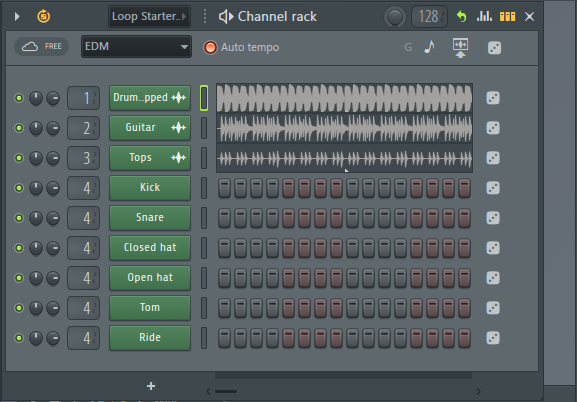
Trial v26.1.5でLoop Starterを開いた状態です。FL Cloud欄にはFREEと表示され、3つのループと複数のワンショットが読み込まれました。この時点で既に、普通に聞けるレベルのループ素材が構築されています。
15種類のジャンルから選ぶ
選択できるジャンルは以下の15種類。
ジャンル欄をクリックするとプルダウンメニューが開き、選択するジャンルが表示されます。
| Afrobeats | Amapiano | Boom bap |
| D&B | Drill | Dubstep |
| EDM | Hip hop | House |
| Lo-fi | Phonk | Reggaeton |
| Techno | Trance | Trap |
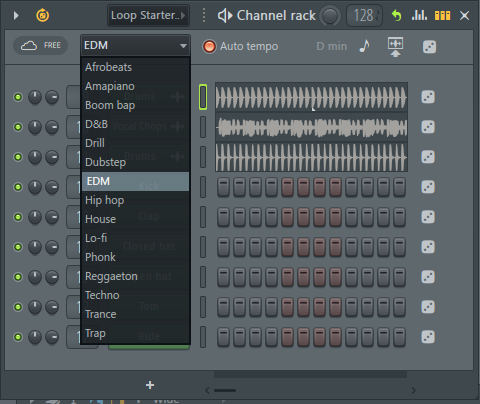
実画面ではAfrobeatsからTrapまで15種類が表示されました。選択中のジャンルはEDMです。ジャンルを変えると、ループ、ワンショット、キーなどが新しい組み合わせへ差し替わります。
選択すると確認画面などは表示されず、すぐに内容が更新されてしまうため、残したい組み合わせがある場合は、後述するように素材をLockするか、もしくは必要な素材を先にPlaylistへ送ってから変更すると良いでしょう。
Auto tempoとキーを確認する
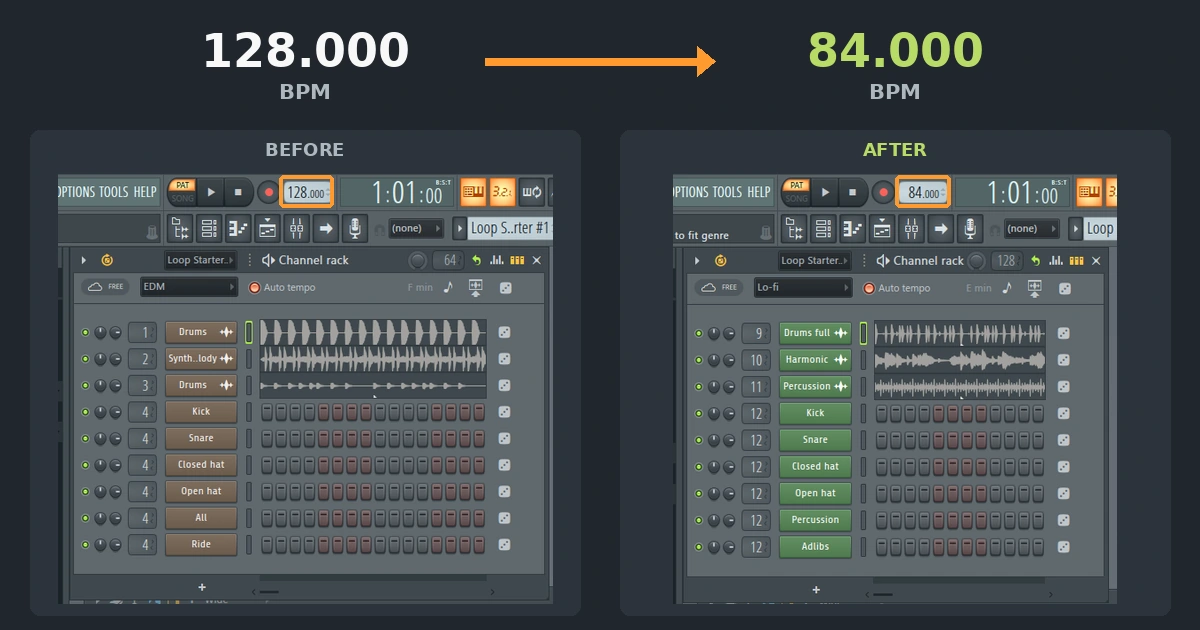
Auto tempoが有効な状態でジャンルをEDMからLo-fiへ変更すると、画面上部にあるテンポを示す数値は128.000から84.000 BPMへ変わりました。
その後、Auto tempoを無効にしてBoom bapへ変更すると、素材は入れ替わりましたが、テンポは84.000 BPMのまま維持されました。
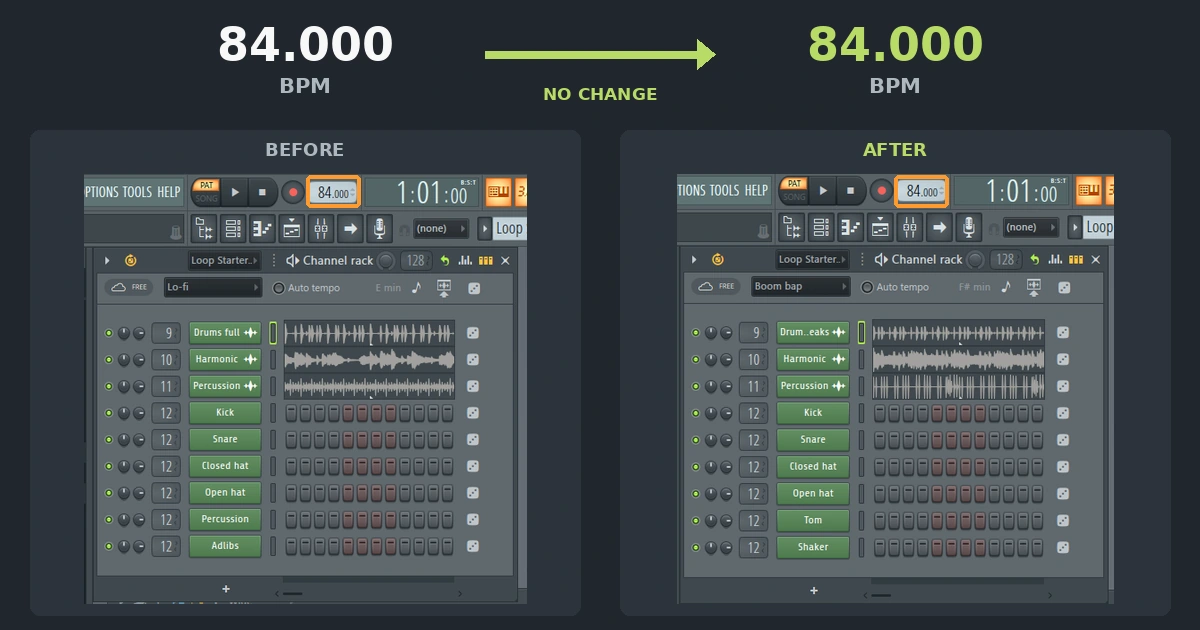
Auto tempoを無効にしてからBoom bapへ変更したため、テンポは84.000 BPMのままです。テンポを自動でジャンルへ合わせたい場合はAuto tempoを有効にし、現在のテンポを維持したい場合は変更前に無効にします。
なお、Channel Rackウィンドウ上部に表示される数値(この画像だと、128)はテンポではなくPattern lengthです。
FL Studio上部ツールバーの録音ボタン右側にある、84.000と記載されている部分が現在のテンポを示しています。
キー表示も素材の変更に合わせて変化しました。公式マニュアルでは、Keyを有効にすると必要に応じてメロディー系ループを選択したキーへ合わせると説明されています。
サイコロアイコンでループとワンショットを入れ替える
全体をまとめて入れ替える
Channel Rack上部右側の、少し独立したサイコロアイコンを押すと、Lockしていないループとワンショットがまとめて入れ替わります。 ジャンルやテンポには影響しません。
今回EDMで押したときは、ループ素材だけでなく、SnareがClapへ、TomがPercussionへ変わるなど、ワンショットの種類も更新されました。
大まかな雰囲気を探す段階では、全体用サイコロアイコンを使うと組み合わせを素早く試せます。
1つのChannelだけ入れ替える
変更したい素材が1つだけある場合は、そのChannelの右側にあるサイコロアイコンを押します。
実際に2段目のメロディー系Channelで試すと、その段のループ素材だけがSynth MelodyからSynth Leadへ変わりました。ほかのループ素材とワンショットの配置は維持されています。
全体の組み合わせを崩したくないときは、個別のサイコロアイコンで調整します。
残したいChannelをLockする
残したいChannelでは、右端のサイコロアイコンを右クリックし、メニューのLockedへチェックを付けます。
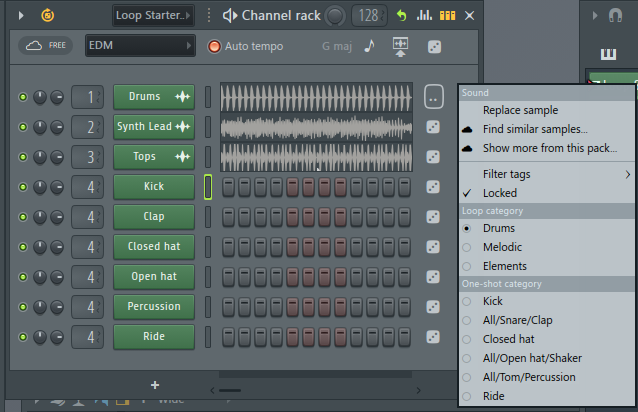
残したいChannelのサイコロを右クリックし、Lockedへチェックを付けます。1段目のDrumsをLockした後に全体用のサイコロアイコンを押したところ、Drumsの内容が維持され、ほかのChannelだけが変わりました。
気に入った素材が見つかるたびにLockしていけば、残したい部分を保ちながら、ほかの素材だけを探せます。
ワンショットのステップを生成する
素材を読み込んだだけではワンショットは鳴らない
最初にLoop Starterを再生したとき、3つのループは鳴りましたが、KickやSnareなどのワンショットは鳴りませんでした。
Channel Rackにはワンショットの名前が並んでいたものの、右側にあるステップが1つも有効になっていなかったためです。
ワンショット素材を読み込んだからといって、だから音が鳴るといったものではありません。 必ず、ステップを入力する必要があることにご注意ください。
ステップは自分で入力したり、後述の自動生成機能で入力してもらうことも可能です。
Generate steps for all channelsを使う
全体用サイコロアイコンを右クリックし、Generate steps for all channelsを選ぶと、ワンショット系Channelへジャンルに合うステップがまとめて生成されました。
公式マニュアルでは、全体用サイコロアイコンを中クリックすることでも全ワンショットのステップを生成できると案内されています。
特定のワンショットだけを変えたい場合は、そのワンショットのChannelのサイコロアイコンを右クリックし、Generate stepsを選択します。
もちろん、サイコロアイコンを中クリックすることでもステップ生成ができます。
左クリックの場合は、ステップは維持されますが素材が変更されるので、押し間違いなどにご注意ください。
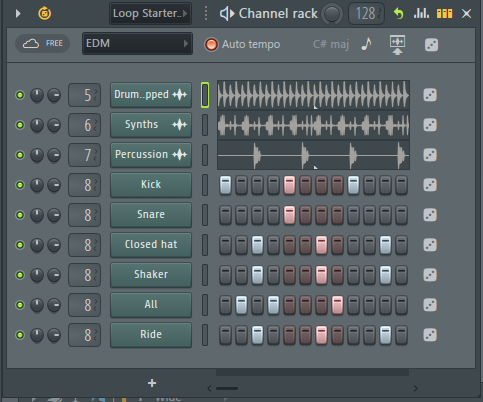
白色やピンク色になった四角が有効なステップです。これによりワンショットを鳴らす位置が入力されました。PATモードで再生を確認する
ステップを生成したら、Playlistへ送る前にPATモードで再生します。
確認では、3つのループ素材に加えて、Kick、Snare、ハイハット系などのワンショットも鳴りました。
ステップを生成してもワンショットが鳴らない場合は、ステップがちゃんと有効になっているか、対象Channelがミュートになっていないかを確認します。
Channel RackのステップとPatternの関係は、FL StudioでPlaylistから音が出なかった原因を確認した記事でも画面付きで整理しています。
完成したループをPlaylistへ送る
Send to Playlistを押す
PATモードで音を確認できたら、Loop Starter上部のSend to Playlist(サイコロアイコンと♪アイコンの間のアイコン)を押します。 Loop Starter内をPlaylistへ送って配置するコマンドです。
送信後はLoop Starterの専用表示から通常のChannel Rackへ戻りました。
ステップの有無で送られる内容が違う
確認作業では、ワンショットのステップが入力済みかどうかで、Playlistへ送られた内容が変わりました。
| 送信前の状態 | Playlistへ自動配置されたもの | 再生結果 |
|---|---|---|
| ワンショットのステップなし | 3本のループ系Audio Clip | ループだけが鳴った |
| ワンショットのステップあり | 3本のループ系Audio Clipとワンショット用Pattern Clip | ループとワンショットの両方が鳴った |
最初にステップ未生成で送ったとき、3つのループ素材がそれぞれ別のAudio ClipとしてPlaylistへ配置されました。しかし、ステップが無いためワンショット素材のClipは配置されませんでした。
次にGenerate steps for all channelsを実行してステップを生成してから送ったときは、3本のAudio ClipとLoop Starter #2のPattern Clipが一緒に自動配置されました。
SONGモードで全体を再生する
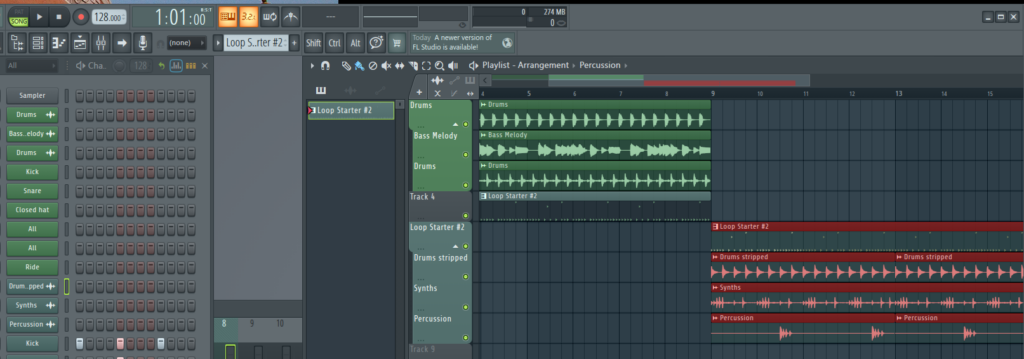
9小節目から、3本のループ系Audio ClipとLoop Starter #2のPattern Clipが自動配置されました。Loop Starterの中身をPlaylistへ送った後は、上部をPATからSONGへ切り替えて再生します。
PATで再生するとChannel Rackの内容が、SONGで再生するとPlaylistの内容が再生されます。
Loop Starterはどこまで無料で使える?
無料版FL Cloudでも使える範囲
Image-Line公式FAQでは、Loop StarterはFL Studioに無料で含まれ、スターターライブラリから素材を読み込むと説明されています。有料のFL Cloud契約がなくてもLoop Starter自体を使えます。
今回のTrial版でも、FL Cloud欄にFREEと表示された状態で、ジャンル変更、素材の再抽選、Lock、ステップ生成、Playlistへの送信まで確認できました。(参考: Image-Line公式のFL Cloud FAQ)
有料FL Cloudで広がる範囲
FL Cloud PlusまたはProを契約することでLoop Starterに有料版専用の機能が追加されたりするわけではありませんが、Loop Starterで選択できる素材のライブラリが無料版より拡張されます。
無料版で操作感や雰囲気を試し、もっとバリエーションを増やしたいと感じた段階で有料契約を検討するのが良いでしょう。(参考: Image-Line公式のFL Studio 2026紹介)
FL Cloudを含む購入方法は、FL Studioの公式・国内正規店・Rent-to-Ownを比較した記事で整理しています。
Loop Starter素材の商用利用
Image-Line公式の著作権案内では、FL Studioのサウンドやサンプルのほとんどは著作権許諾取得済みとされています。
Loop Starterから提供される音源もまた、商用利用できるよう権利処理された素材として掲載されています。
気を付けるべきはDemo projects内の素材や、ダウンロード前の試聴音源などで、これらは別の制限があるとされ、Loop Starterと同じ扱いではないのでご注意ください。
(参考: Image-Line公式のCopyright & Included Content)
Loop Starterで思うような音にならないときの確認項目
今回の操作で起きた状態は、次のように切り分けられました。
| 状態 | 今回確認できた原因 | 確認する操作 |
|---|---|---|
| ループは鳴るがKickやSnareが鳴らない | ワンショットのステップが未生成 | Generate steps for all channelsを実行する |
| ジャンルと一緒にテンポも変わった | Auto tempoが有効 | 現在のテンポを保ちたい場合は、ジャンル変更前にAuto tempoを無効にする |
| 残したい素材まで変更された | 対象ChannelをLockしていない | 個別サイコロアイコンを右クリックし、Lockedにチェックを付ける |
| SONGモードでワンショットが鳴らない | ワンショットのステップが入力されていない | Channel Rack内のワンショットにステップが入力されているか確認する |
特に注意したいのは、素材が配置されていることと、ステップが入力されていることは別という点です。ワンショットが鳴らない場合は、まずChannel Rackのワンショットchannelにステップが入力されているかを確認しましょう。
Loop Starterから曲作りを進める
Playlistへ送った後は、Audio ClipとPattern Clipを通常の素材として扱えます。不要なClipを減らす、並べる位置を変えてみる、別のLoop Starterを構築してみるなどの編集を行い、短いループから曲全体へ広げていきます。
Auto tempoが有効だとジャンルに合わせてテンポが変わり、無効だと現在のテンポを維持できるので、まずジャンルを決め、テンポを維持し、気に入ったChannelをLock、ワンショットのステップを生成してからPlaylistへ送るという流れで進めるのも良さそうです。
完成した内容を音声ファイルにする手順は、FL Studio Trial版でMP3・WAVを書き出す方法で確認できます。
Loop Starterは、素材を選ぶ作業を一発ですべて終わらせる機能ではありません。
しかし、Playlistへ渡すところまでを短く効率的な手順で進められたと感じました。
もしも悩んで手が止まることがあるなら、ジャンルに合う組み合わせをランダム生成でいろいろ試して、次へ進むキッカケとしてみてはいかがでしょうか。