FL StudioのTrial版を終了したとき、4種類の有料エディションが並ぶ購入ページが開きました。
価格が違うことは分かっても、Fruity Editionでどこまで作れるのか、Producer Edition以上にする必要があるのかは、一覧を見ただけでは判断しにくいところです。
そこで、2026年9月3日時点のImage-Line公式情報を整理しました。Fruity EditionとProducer Editionについては、Trial版の起動時にそれぞれのエディションを試し、異なるAudio Clip Channelsをいくつ配置できるかも確認しています。
この記事では、実際に確かめられた範囲と公式情報を分けて紹介します。
FL Studioの4エディションを比較
主な違いは次のとおり。
| エディション | 公式標準価格 | 楽器・エフェクト数 | 音声録音 | ステム分離1 | Audio Clip Channels |
|---|---|---|---|---|---|
| Fruity Edition | 99米ドル(15,600円) | 82 | 不可 | 不可 | 最大8個 |
| Producer Edition | 179米ドル(36,200円) | 93 | 可能 | 可能 | 無制限 |
| Signature Bundle | 269米ドル(50,400円) | 103 | 可能 | 可能 | 無制限 |
| All Plugins Edition | 449米ドル(85,200円) | 118 | 可能 | 可能 | 無制限 |
価格や収録内容は変更される可能性があります。表は2026年9月3日に確認したImage-Line公式のエディション比較に基づいています。
どのエディションにも、Piano Roll、Mixer、Automation Clips、MIDIサポート、外部プラグインの読み込み機能、Lifetime Free Updatesが含まれます。
機能面での最も大きな違いは、Fruity EditionとProducer Editionの間にありました。 Fruity Editionでは音声録音とステム分離が不可となっていますが、Producer Edition以降はそれらが可能となっています。
Signature BundleとAll Plugins Editionは、基本的な制作機能よりも付属する純正プラグインの範囲が主な違いです。
Trial版では試用するエディションを選べた
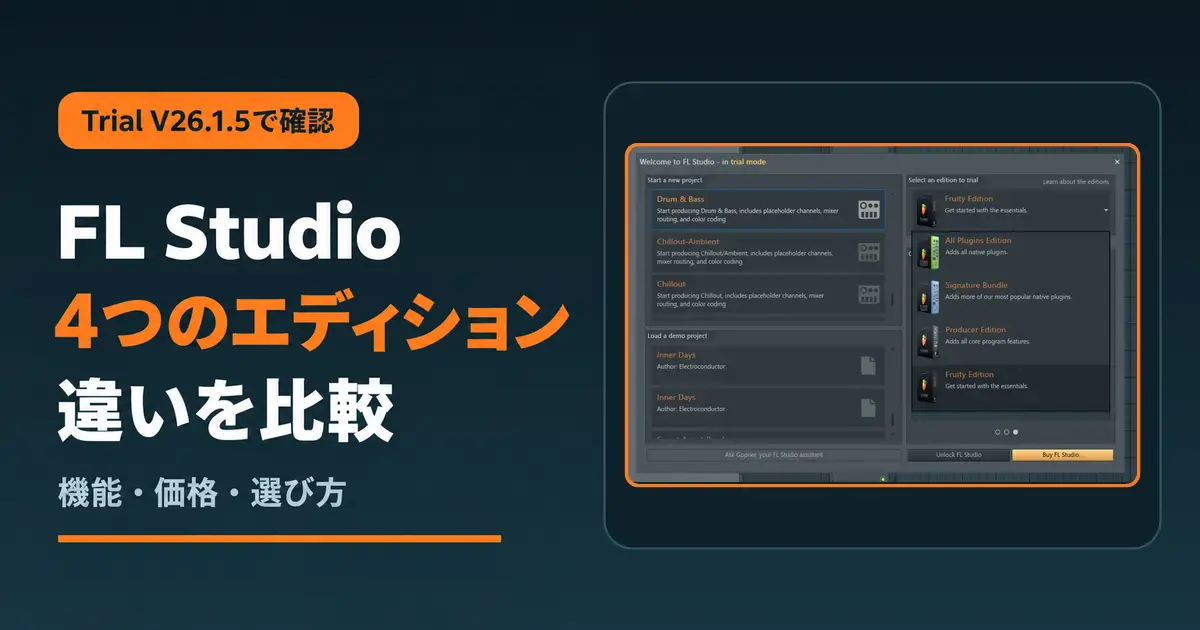
Trial版を起動すると、「Select an edition to trial」という選択欄が表示されました。ここでは、次の4種類から試用するエディションを選べます。
- All Plugins Edition
- Signature Bundle
- Producer Edition
- Fruity Edition
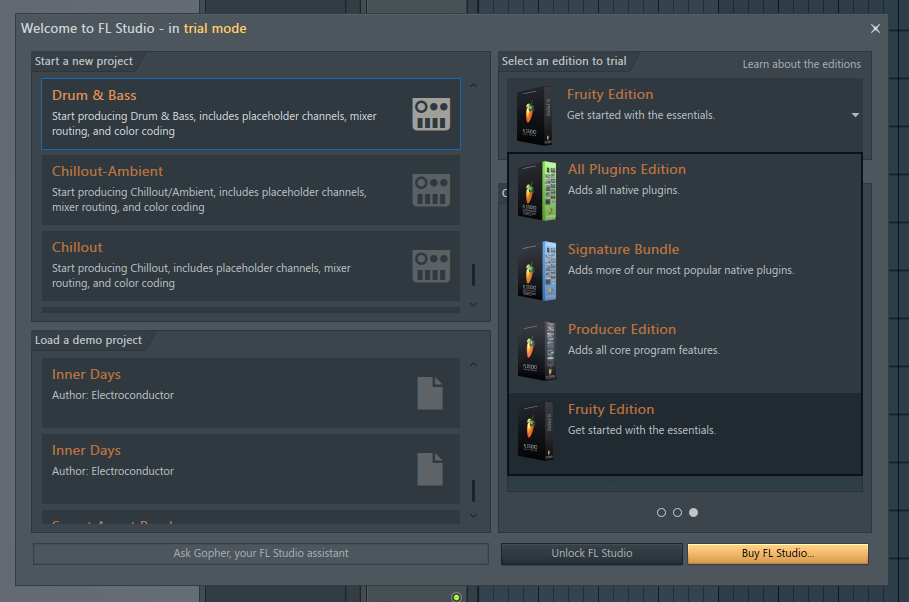
Image-Line公式サポートにも、Trial版では通常、起動時に試用するエディションを選べると記載されています。Trial版とエディションの公式説明
今回はFruity EditionとProducer Editionを同じ方法で比較しました。
※2026/9/6 追記
具体的な選択手順と、Fruity EditionからProducer Editionへ切り替えて制限を比べる方法を、FL Studio Trialでエディションを選んで試す方法で画面付きでまとめました。
Fruity Editionでも曲全体は作れる
Fruity Editionは最も安いエディションですが、Piano RollやMixerだけの簡易版ではありません。パターン、オートメーション、音声素材をPlaylistへ並べ、曲全体を構成できます。
一方で、音声録音とステム分離には対応していません。Playlistで使用できる異なるAudio Clip Channelsにも、最大8個という上限があります。
古い解説には「Fruity EditionではAudio Clipsを使用できない」とされているものもありますが、現在の公式比較では最大8個とされています。
9種類目のAudio Clip Channelは追加できなかった
Fruity Edition相当を選び、Browserから異なる音声ファイルをPlaylistへ1つずつ追加しました。
8種類目までは配置できました。9種類目を追加しようとすると、次の警告が表示され、配置できませんでした。
Fruity Edition allows a maximum of 8 Audio Clip Channels.
(Fruity Editionでは、最大8オーディオクリップチャンネルまで配置可能です)
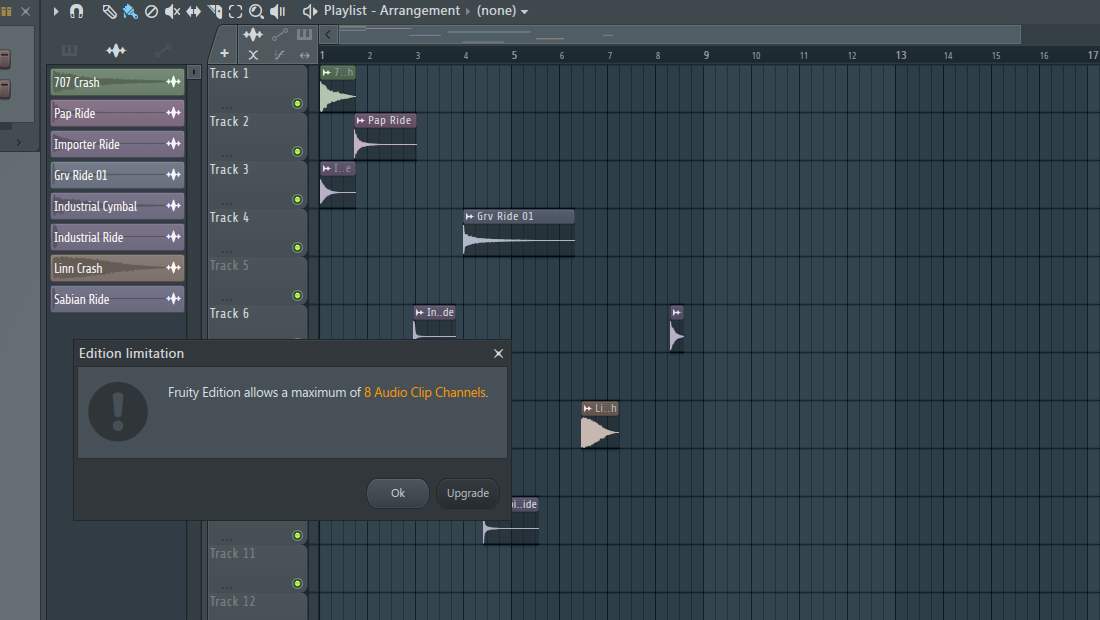
ここで制限されるのは、Playlist上に見える音声の配置回数ではなく、Audio Clip Channelsの数です。すでに登録したAudio ClipをPlaylist上で繰り返し並べることとは区別する必要があります。
MIDI打ち込みとソフトウェア音源が中心で、使用する音声素材が8種類以内なら、Fruity Editionでも制作を始められます。多数の効果音、ボーカル素材、ループ素材を別々に読み込む場合は、上限へ達する可能性があります。
少し小賢しいやり方ですが、作成したPlaylistをmp3やwavなどに出力してからFL Studioに読み込むことで、Audio Clipひとつ分としてカウントさせるという方法は可能でした。
Producer Editionでは8個の制限が解除された
次に、起動時の選択欄をProducer Edition相当へ切り替え、同じように異なる音声ファイルを追加しました。
9種類目を追加しても、Fruity Editionで見た警告は表示されませんでした。撮影した画面では、11種類のAudio Clip Channelsを配置できています。
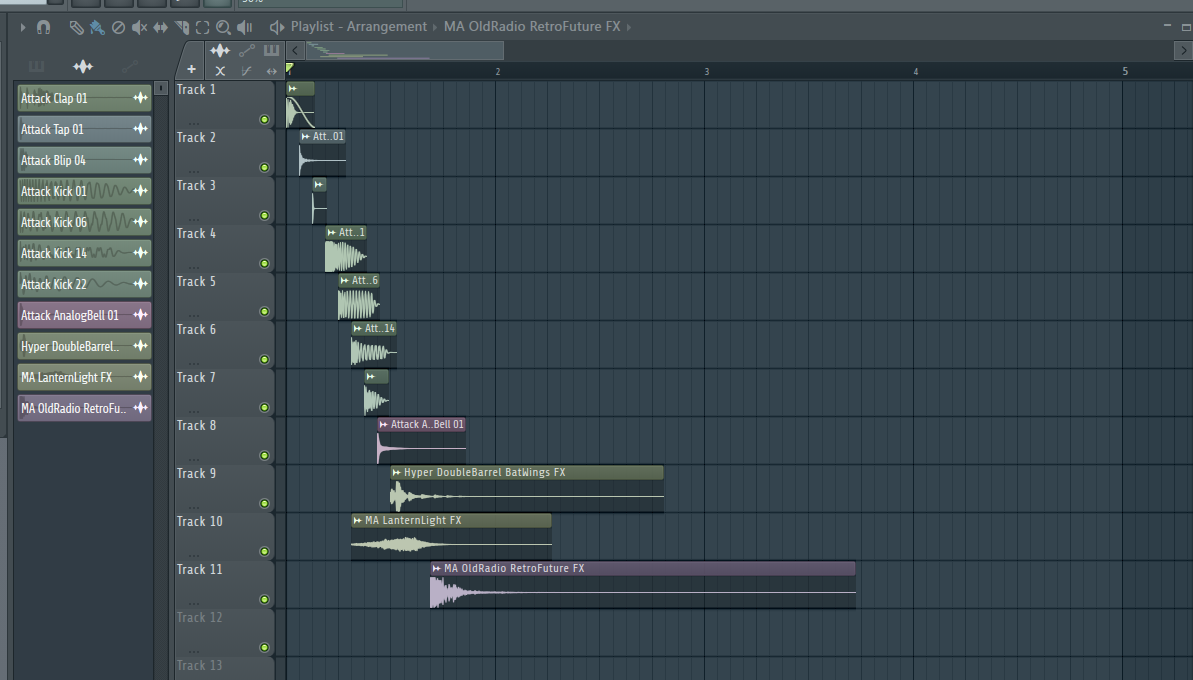
今回の検証だけで無制限まで確認したわけではありません。実機で確認できたのは11種類までで、「無制限」という仕様はImage-Line公式比較に基づいています。
Producer Edition以上では、次の機能も利用できます。
- 外部または内部音声の録音
- 音声をボーカル、ドラム、ベースなどへ分けるステム分離
- 波形を編集・録音するEdison
- 音声のタイミングを補正するNewtime
- SytrusやSlicexなどの追加プラグイン
歌、ギターなどを録音する人だけでなく、複数のループ素材や効果音を扱いたい人にとっても、Producer Editionとの差は大きくなります。
Signature Bundleは特定の追加プラグインで選ぶ
Signature Bundleは、Producer Editionの基本機能に追加の純正プラグインを組み合わせたものです。
代表的な追加プラグインには、次のものがあります。
- Newtone:ボーカルなどのピッチとタイミングを細かく補正する
- Pitcher:入力された音声をリアルタイムでピッチ補正する
- Gross Beat:音量と時間を変化させ、ゲートや繰り返し効果を作る
- Harmless:加算合成を利用したシンセサイザー
- DirectWave Full:編集機能を備えたサンプラー
録音の可否やAudio Clip Channelsの上限はProducer Editionと同じです。NewtoneやGross Beatなど、追加されるプラグインを使う予定があるかどうかが判断材料になります。
「Producer Editionより上だから音楽制作に必須」というわけではないので、必要なプラグインが決まっていない段階なら、名前や収録数だけで選ばず、それぞれの用途をTrial版で試したほうが判断しやすそうです。
All Plugins Editionは純正プラグインの範囲が最も広い
All Plugins Editionは、4種類の中で楽器とエフェクトの収録数が最も多いエディションです。
Signature Bundleまでには含まれないHarmor、LuxeVerb、Sakura、Toxic Biohazard、Transient Processorなども対象になります。複数のImage-Line製プラグインを個別に購入する予定がある場合は、まとめて入手する選択肢になります。
ただし、収録数が多いことと、自分に必要なことは別です。すでに外部プラグインを持っている人や、使いたい純正プラグインが決まっていない人は、価格差に見合うかを個別に確認する必要があります。
Image-Line公式マニュアルでは、All Plugins Editionには純正プラグインが含まれ、新しいものも原則として追加費用なしで提供される一方、一部例外があると説明されています。「今後登場するあらゆるImage-Line製品が必ず含まれる」とは考えないほうが安全です。
用途からエディションを絞る
エディション名や「初心者向け」という説明だけではなく、行いたい作業から考えると候補を絞りやすくなります。
| 行いたいこと | 最初に検討するエディション |
|---|---|
| MIDI打ち込みとソフトウェア音源を中心に使う | Fruity Edition |
| 異なる音声素材を8種類より多く使う | Producer Edition以上 |
| マイクや楽器の音声を録音する | Producer Edition以上 |
| 既存の音源をステム分離する | Producer Edition以上 |
| NewtoneやGross Beatを使う | Signature Bundle以上 |
| 多数の純正シンセやエフェクトをまとめて使う | All Plugins Edition |
| 何を使うかまだ決まっていない | Trial版で各エディションを試す |
Image-Line公式はProducer Editionを初心者向けの選択肢として案内しています。確かに、録音、Audio Clip Channels、音声編集の制限がまとまって解除される点は分かりやすいです。
それでも、MIDI中心で作る人にProducer Editionが必須とは限りません。反対に、初心者でも多数の音声素材を使うなら、Fruity Editionの8チャンネル制限が先に問題になる可能性があります。
日本円価格は購入時に確認する
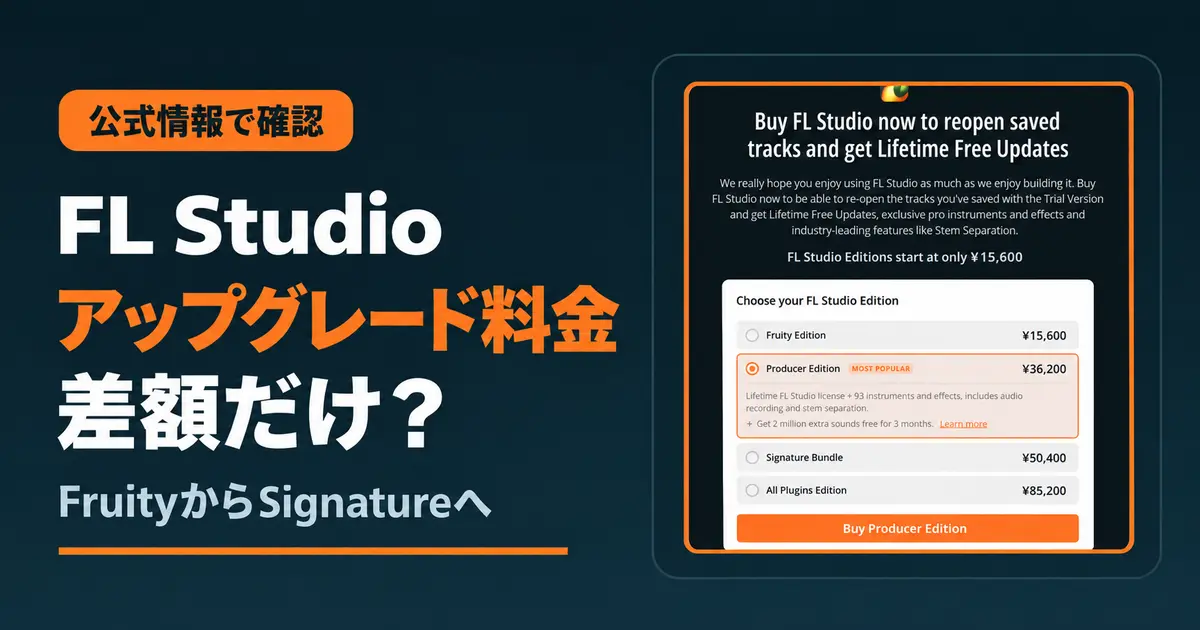
2026年8月30日にTrial版終了後の購入ページを開いたとき、私の画面には次の価格が表示されました。
| エディション | 画面に表示された価格 |
|---|---|
| Fruity Edition | 15,600円 |
| Producer Edition | 36,200円 |
| Signature Bundle | 50,400円 |
| All Plugins Edition | 85,200円 |
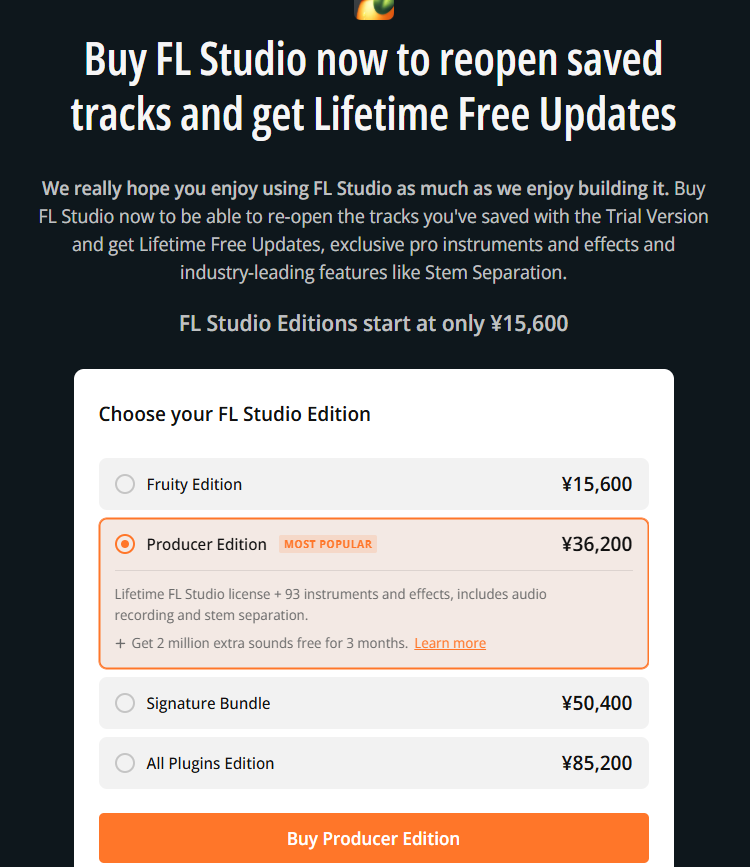
この金額は撮影時点の表示例です。公式の標準米ドル価格を単純に円換算した金額と一致するとは限りません。購入前には、実際の購入画面で合計額と対象エディションを確認する必要があります。
後から上位エディションへ変更できる
最初に選んだエディションから、後で上位エディションへアップグレードできます。Image-Line公式サポートでは、通常は現地通貨と税を含むエディション間の価格差が基準になると説明されています。
つまり、「Fruity EditionからSignature Bundleへアップグレード」するという場合を例にすると、2026年9月3日時点の公式標準価格では、Signature Bundleの269米ドルからFruity Editionの99米ドルを引いた170米ドルが差額の計算例になります。
ただし、税、地域、セールなども反映して計算されるため、実際はこの計算どおりの請求額になるとは限りません。
…, the price shown will be the difference in price between your current edition in the shop vs the edition you want to upgrade to, …
(…表示される価格は、ショップで現在お持ちのエディションと、アップグレード先のエディションとの価格差となります。…)
ただし、セール中は新規購入価格とアップグレード価格の関係が変わる場合があります。いつでも完全に同額になると決めつけず、購入時の表示を確認する必要があります。
すべてのエディションにLifetime Free Updatesが含まれるため、購入したエディションのFL Studio本体は将来のバージョンへ無料で更新できます。上位版への変更や、含まれていないプラグインの購入まで無料になる仕組みではありません。
※2026/9/6 追記
アップグレード料金の決まり方、セール時の注意点、アカウントで正確な金額を確認する方法は、FL Studioのアップグレード料金が差額だけになる仕組みで詳しく整理しました。
Trial版で使ったプラグインにも注意する
Trial版では、購入予定のエディションに含まれないプラグインも試せます。
その状態でプロジェクトを作り、収録されていないプラグインを使っていると、有料版を購入してプロジェクトを開いた後も、そのプラグインだけTrial状態になる場合があります。Image-Line公式のTrial版説明
購入前には、よく使ったプラグインが目的のエディションに含まれているか確認したほうが安心です。
Trial版の保存、書き出し、再編集に関する検証は、別の記事でまとめています。
FL Studio Trial版の制限は?保存・書き出し・再編集を実際に確認
よくある疑問
Fruity Editionだけで1曲を完成させられる?
曲全体のアレンジ、Piano Roll、Mixer、Automation Clipsを利用でき、MIDIを中心とした制作は可能です。
ただし、音声録音とステム分離の不可、異なるAudio Clip Channelsの最大8個という制限があります。
ある程度の曲は作れるかもしれませんが、慣れてきてさらに自由度の高い曲を作りたくなったときは、少し窮屈に感じるかもしれません。
Producer EditionとSignature Bundleの基本機能は違う?
基本機能は同じです。 どちらも音声録音、ステム分離、無制限のAudio Clip Channelsを利用できます。
主な差は、NewtoneやGross Beatなど、Signature Bundleに追加される純正プラグインです。
All Plugins Editionなら将来の全製品も必ず使える?
公式マニュアルでは新しい純正プラグインも原則追加されると案内されていますが、一部例外があります。将来登場するすべてのImage-Line製品が無条件で含まれるとは限りません。
後から上位エディションへ変更できる?
変更できます。通常は下位と上位のエディション間の価格差が基準ですが、税、地域、セールによって実際の支払額が変わる場合があります。
Trial版で保存したプロジェクトは購入後に開ける?
FL Studioを購入して有効化すれば開けます。ただし、購入したエディションに含まれないプラグインをTrial版で使用していた場合、そのプラグインには制限が残る可能性があります。
まとめ
FL Studioのエディション選びでは、価格や収録数より先に、次の3点を確認すると候補を絞れます。
- 異なる音声素材を8種類より多く使うか
- マイクや楽器の録音、ステム分離を行うか
- NewtoneやGross Beatなど、特定の純正プラグインが必要か
Fruity Edition相当のTrial版では、異なる9種類目のAudio Clip Channelを追加すると上限警告が表示されました。Producer Edition相当へ切り替えると同じ警告は出ず、最低でも11種類まで配置できました。
私自身はまだ有料版を使い込んだ段階ではありません。用途が固まっていないなら、Trial版で各エディションへ切り替え、実際に使いそうな機能とプラグインを確認してから選ぶ方法が無駄を減らしやすいと感じました。
- ボーカルや各楽器をパート事に個別のトラックに分離する機能 ↩︎