FL StudioのTrial版は、よくある「制限だらけでまともに使えない、まさしくお試し」といったものではありません。
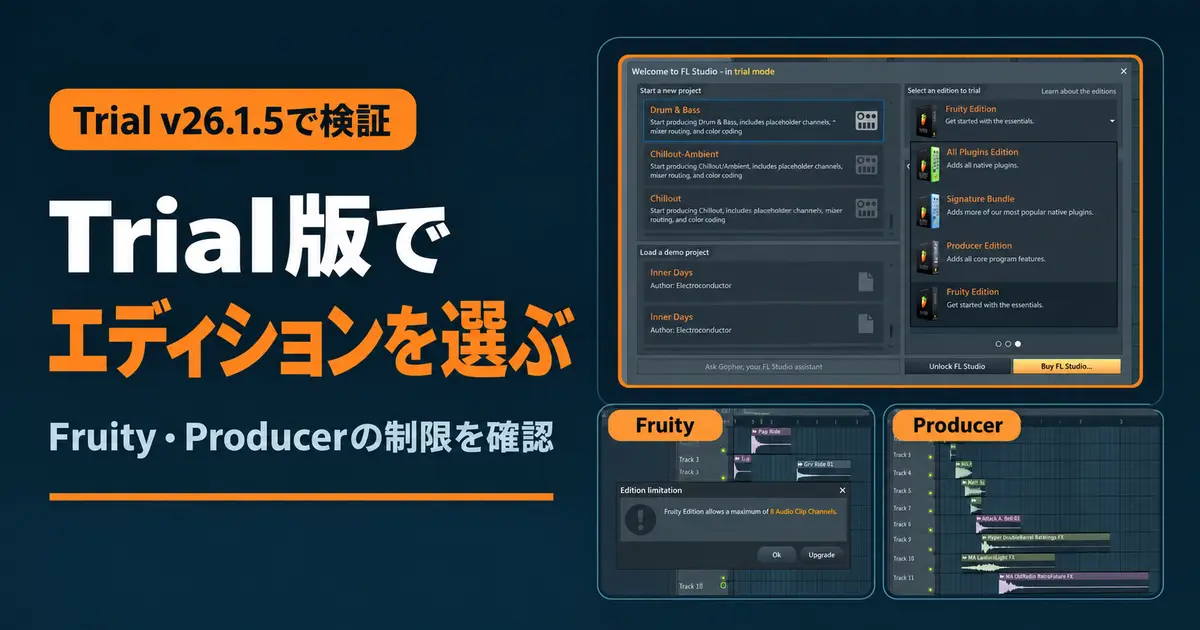
起動してみると、Welcomeウィンドウの右側に「Select an edition to trial」という選択欄が存在し、実際のエディションのお試し版を選択して起動できます。
ここでは、Fruity Edition、Producer Edition、Signature Bundle、All Plugins Editionのいずれかを選べます。
この記事では、Windows版FL StudioのTrial版で確認したエディションの選び方と、試すときに間違えやすいTrial版共通の制限を整理します。画面や仕様は今後の更新で変わる可能性があります。
今回使用したTrialは、「Trial v26.1.5」です。
Trial版でも起動時に4種類のエディションを選べる
Image-Lineの現行公式マニュアルでは、FL Studio Trialは、起動時に選択したエディションと機能的に同等になると説明されています。(参考: Image-Line公式マニュアル)
選択欄に表示されたのは次の4種類です。
| 選択肢 | 購入前に確認しやすいこと |
|---|---|
| Fruity Edition | Audio Clip Channelsの配置可能数など、下位エディション固有の制限 |
| Producer Edition | Fruity Editionから解除される主要機能 |
| Signature Bundle | Producer Editionに追加される純正プラグイン |
| All Plugins Edition | 多数の純正プラグインを含む最上位構成 |
エディションごとの機能を詳しく比較したい場合は、FL Studioの4種類のエディションの違いを整理した記事で確認できます。
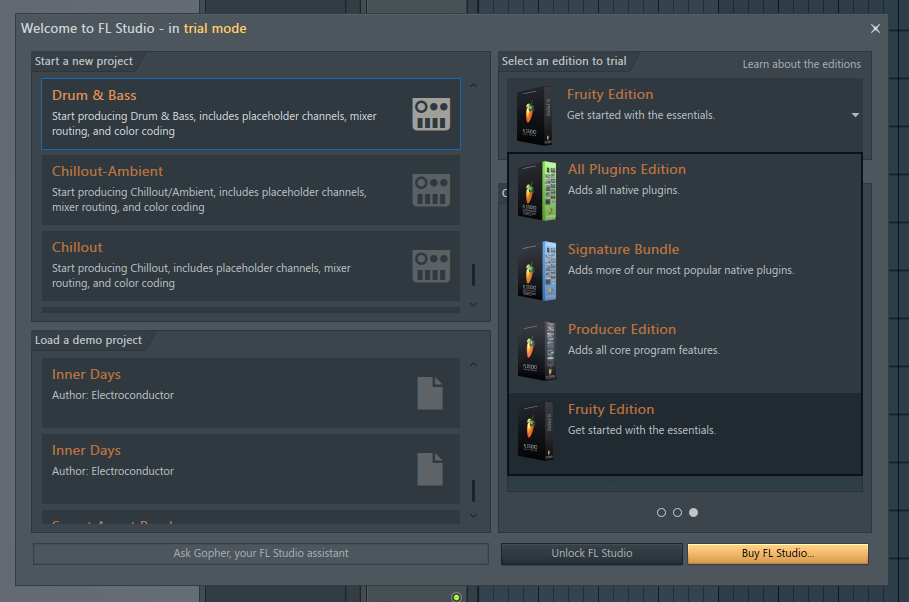
Trial版で試すエディションを選ぶ手順
- FL Studioを起動する
- 「Welcome to FL Studio – in trial mode」ウィンドウを確認する
- 右側の「Select an edition to trial」選択欄を開く
- 試したいエディション名を選ぶ
- 左側の「Start a new project」一覧から任意のプロジェクト項目を選ぶ
今回の確認では、一度Fruity Editionを試したあとにFL Studioを再起動し、同じ選択欄からProducer Editionを選べました。複数のエディションで同じ操作を行えば、購入前に挙動の違いを比べられます。
しかし、Trial版ではプロジェクトファイルの保存こそ可能ですが、FL Studioを終了したあと、有料版を購入するまでは保存したプロジェクトを開き直すことができません。
保存時、終了時に購入案内が表示される
Trial版でプロジェクトの保存や音源のエクスポートを行うと、FL Studio内に有料版の購入案内が表示されることがありました。また、終了直後にブラウザで購入ページが開いたこともあります。
どちらも今回の操作では購入画面へ進まず、そのまま閉じました。警告文や不具合、ウイルスなどではなく、Trial版から有料版への案内として表示されたものです。
Fruity EditionとProducer Editionで制限の違いを試した
エディションを選ぶだけでは違いが分かりにくいため、Browser内の異なる音声ファイルをPlaylistへ順番に配置しました。
Fruity Editionを選んだ状態では、異なるAudio Clip Channelを8種類まで追加できました。9種類目を追加しようとすると、次の警告が表示され、配置できませんでした。
Fruity Edition allows a maximum of 8 Audio Clip Channels.
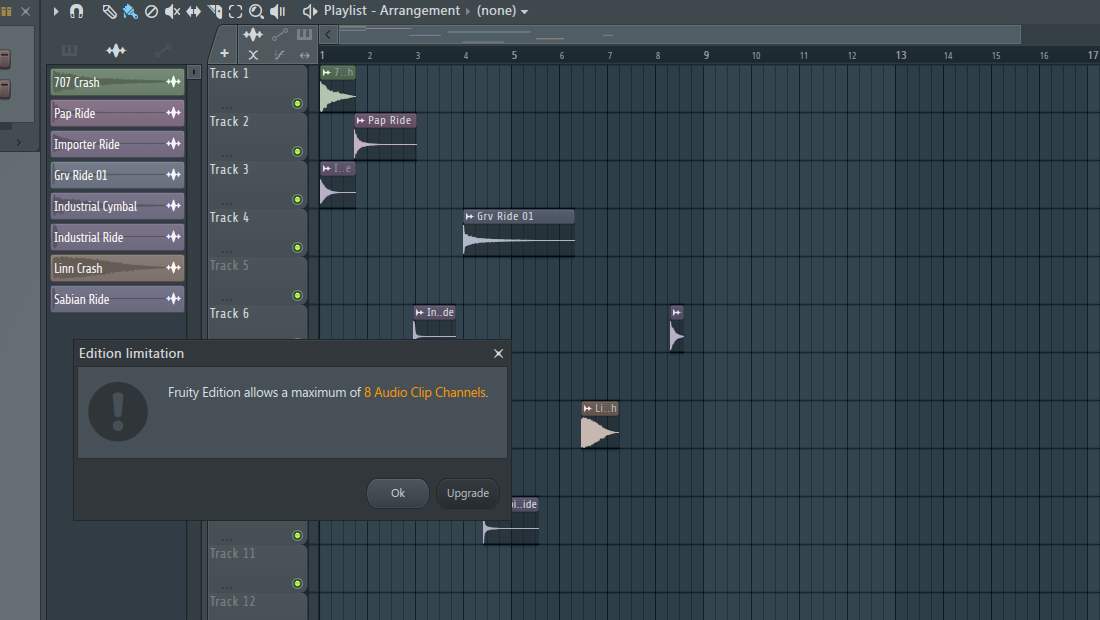
FL Studioを再起動してProducer Editionを選び、同じように音声ファイルを配置すると、9種類目以降も追加できました。Fruity Editionで表示された上限警告も出ませんでした。
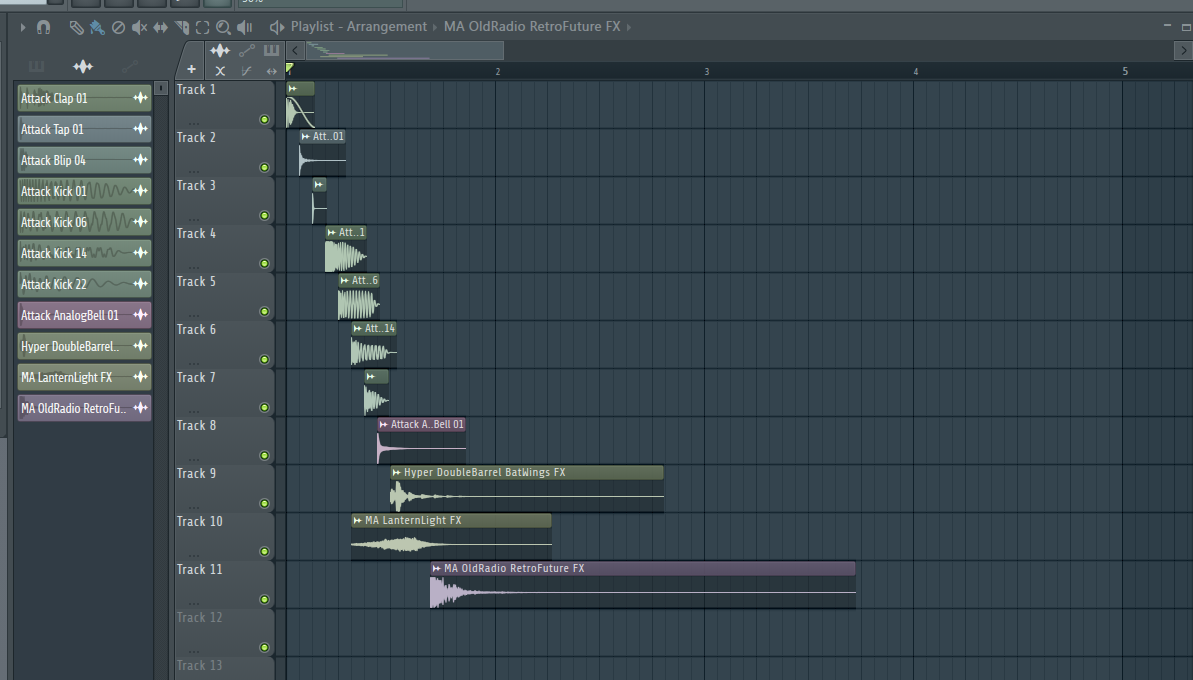
これは有料ライセンスを購入して行った検証ではありません。Trial版のエディション選択機能を使い、各エディション相当の制限を再現した結果です。公式比較表でも、Fruity EditionのAudio Clipsは8、Producer Edition以上は無制限と案内されています。(参考: Image-Line公式エディション比較)
エディションを選んでもTrial版の共通制限は残る
Producer EditionやAll Plugins Editionを選択しても、有料ライセンスが付与されるわけではありません。今回の画面でも、FL Studioは「trial mode」のままでした。
Image-Lineの現行公式マニュアルでは、Trial版について次の3点が案内されています。
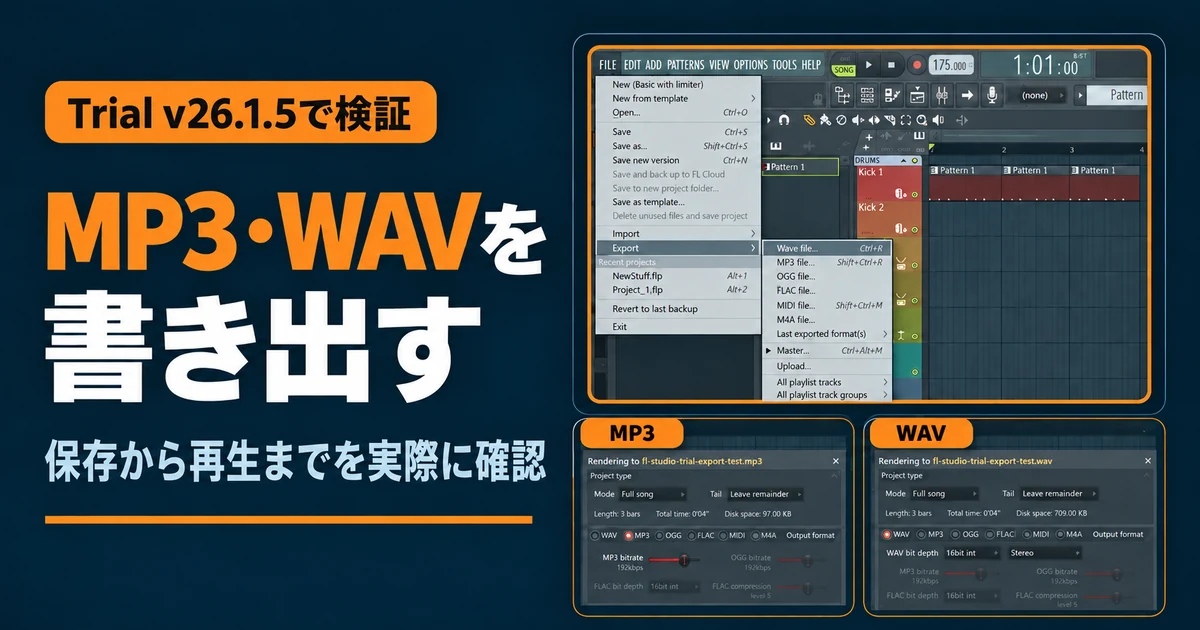
- WAV、MP3、OGG、MIDIなどへ書き出せる
- プロジェクトファイルを保存できる
- 保存後にFL Studioを終了すると、有料版を購入するまでプロジェクトを開き直せない
エディションの選択は各エディション間の機能差を試すためのものです。保存したプロジェクトを再開できない制限まで解除する操作ではありません。
Trial版の保存、書き出し、再編集については、FL Studio Trialの制限を実際に確認した記事でも別に整理しています。
購入前に確認する操作を決めてから選ぶ
4種類を順番に起動するだけでは、自分に必要なエディションを判断しにくいかもしれません。先に、普段行いたい操作を1つずつ決めておくと比較しやすいでしょう。
- 異なる音声素材を何種類くらい使うか
- マイクや楽器をFL Studioへ直接録音するか
- 使いたい純正プラグインが含まれているか
- 同じ作業をFruity EditionとProducer Editionで行うと何が変わるか
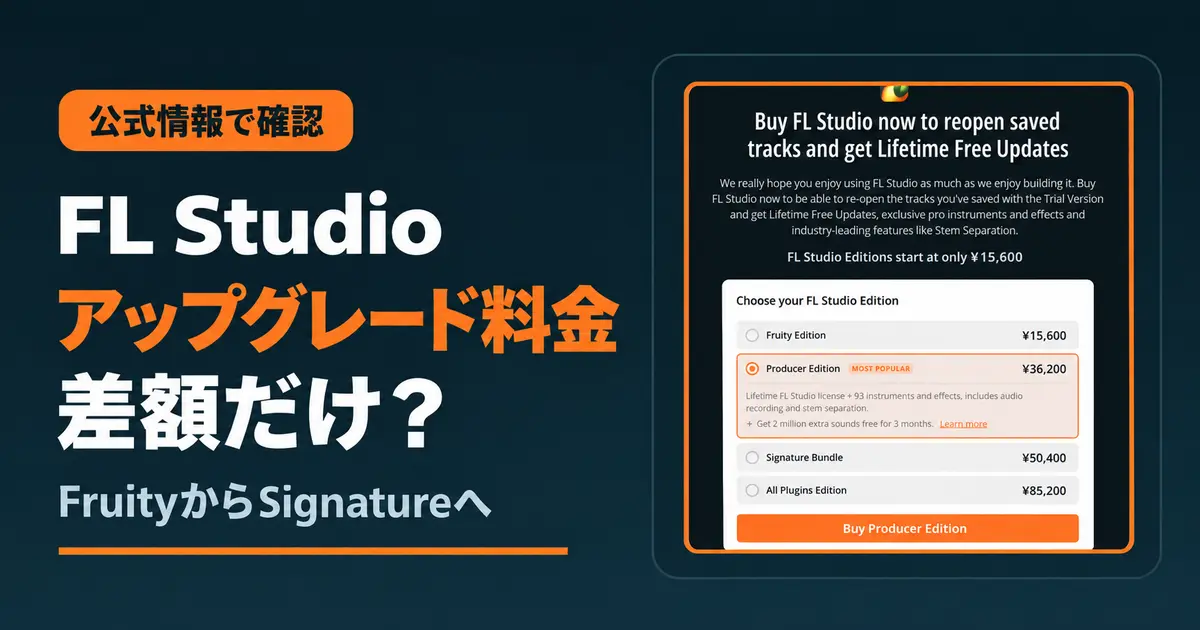
最初は下位エディションを選び、必要になってから上位版へ変更する方法もあります。費用の考え方は、FL Studioのアップグレード料金と差額を確認した記事で扱っています。
購入候補が決まっていない段階なら、Trial版の選択欄で各エディションの動作を試し、必要な機能がどこから使えるのかを自分の操作で確かめられます。比較表だけでは判断しにくい制限があるときに使いやすい確認方法でした。