Trial版には、プロジェクトを保存できても、一度終了してしまうとプロジェクトを開き直せないという制限があります。 では、作った音をエクスポートしたとして、それを再生することは出来るのでしょうか?
ということで今回は、作った音をMP3やWAVとしてエクスポートするまでの流れと、エクスポートしたファイルが実際に再生できるかを確認してみました。
この記事では、書き出す前の確認、保存先の選び方、実際に使った設定、MP3とWAVの使い分けを画面付きで整理します。画面や設定項目は、今後の更新や使用環境によって変わる可能性があります。
※使用したのは「Trial版 v26.1.5」です。
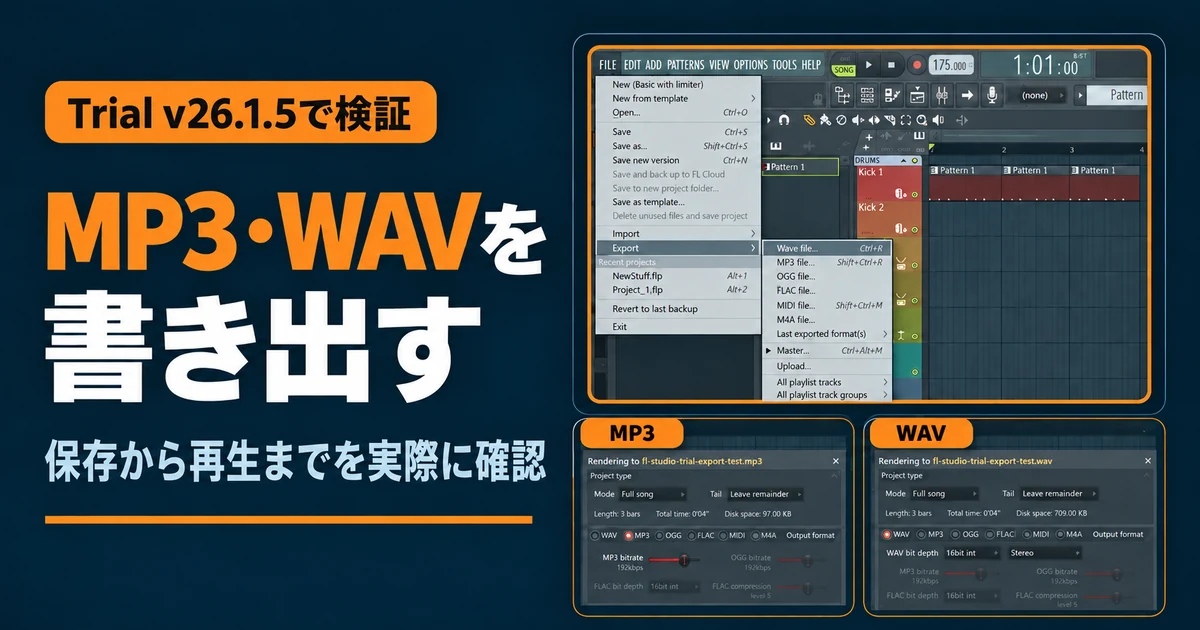
Trial版でもMP3とWAVへ書き出せた
Image-Lineの現行公式マニュアルでは、Trial版でも保存前にWAV、MP3、OGG、MIDIへレンダリングできると案内されています。(参考: Image-Line公式マニュアル)
結果は次のとおりです。
| 確認項目 | MP3 | WAV |
|---|---|---|
| 書き出し時の購入案内 | 表示されなかった | 表示されなかった |
| エラー | 表示されなかった | 表示されなかった |
| ファイルの作成 | 成功 | 成功 |
| 保存したファイルを再生 | 成功 | 成功 |
Trial版でも、MP3とWAVの両方を音声ファイルとして保存できました。プロジェクトを保存する時とは違い、有料版の購入案内ウィンドウは表示されませんでした。
Trial版の保存と再編集の制限は、FL Studio Trial版の制限を実際に確認した記事で別に整理しています。
書き出す前にSONGモードで音を確認する
余談ですが、保存テストを行うためにテスト音声を作成してみたのですが、そのときにちょっと混乱する出来事があったので、軽く解説します。
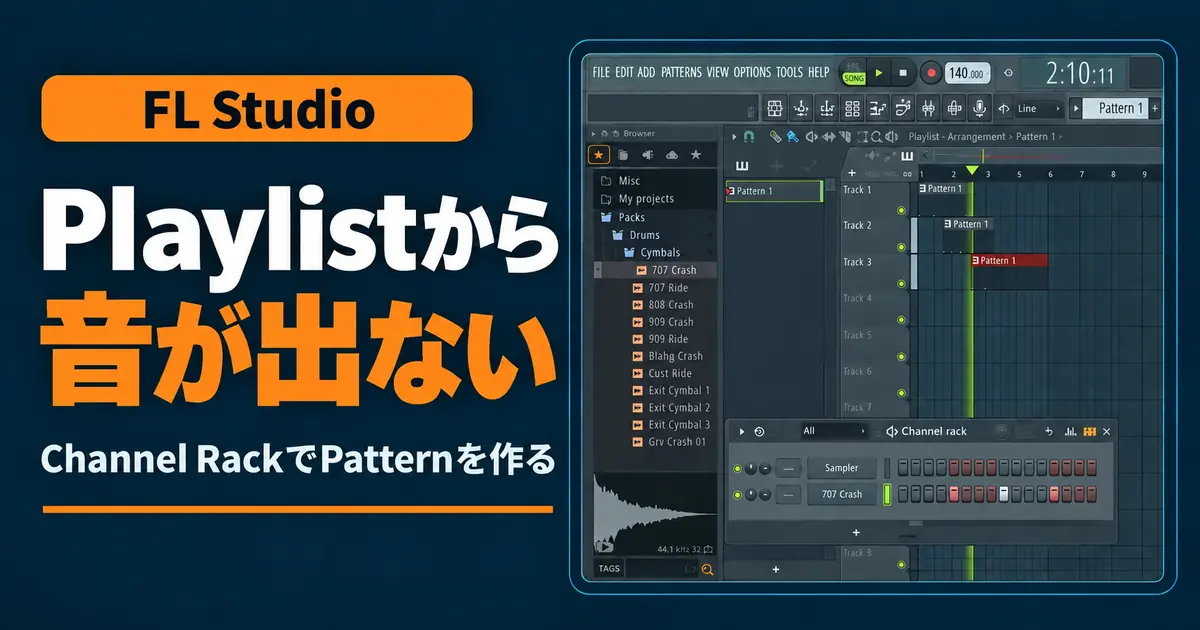
私は最初、Playlist内の各トラックに、適当に小節を配置すれば音が鳴るものだと思っていました。
しかし私がそのとき配置していたのは、「Pattern」という、「Channel Rack」内で構築した内容を、ひとまとめの演奏パターンとして扱うものだったのです。
つまり、本来はまず先にChannel Rackで横に並んでいる四角を押して、演奏内容を作ることでPatternを構成する必要がありました。
なにも構築していない、空のPatternをPlaylistへ配置しても音は鳴りません。内容を作ったPattern 1をPlaylistへ配置することで、SONGモードでも音が鳴りました。
書き出す前に、次の3点を確認します。
- Channel RackまたはPiano rollのPatternに音が入っている
- そのPatternがPlaylistへ配置されている
- 上部をSONGモードに切り替えて再生すると音が鳴る
今回は、Pattern 1をPlaylistへ3小節分配置してから書き出しました。再生位置が曲の途中や最後にある場合は、上部の停止ボタンを押すか、Playlistで先頭へ戻して確認します。
また、パターンを配置する場合は上記の通りなのですが、それ以外に、直接Playlistに音源をドラッグ&ドロップするという方法もあります。
こちらの方が手っ取り早いですし、おそらくはこちらのやり方のほうが定番なのではないかと思います。
MP3を書き出す手順
MP3はファイルを圧縮する形式です。WAVより容量を抑えやすいため、完成した音をメディアプレーヤーで再生したり、確認用として共有したりする場合に扱いやすくなります。
- FL Studio上部がSONGモードになっていることを確認する
- 左上の「FILE」を開く
- 「Export」にマウスポインターを合わせる
- サブメニューから「MP3 file…」を選ぶ
- 保存先とファイル名を決めて「保存」を押す
- 書き出し設定画面を確認する
- 右下の「Start」を押す
保存先は、「MP3 file…」を選んだ直後に表示されるWindowsの保存画面で決まります。完成したファイルを見失わないよう、最初はデスクトップなど分かりやすい場所を選ぶと確認しやすくなります。
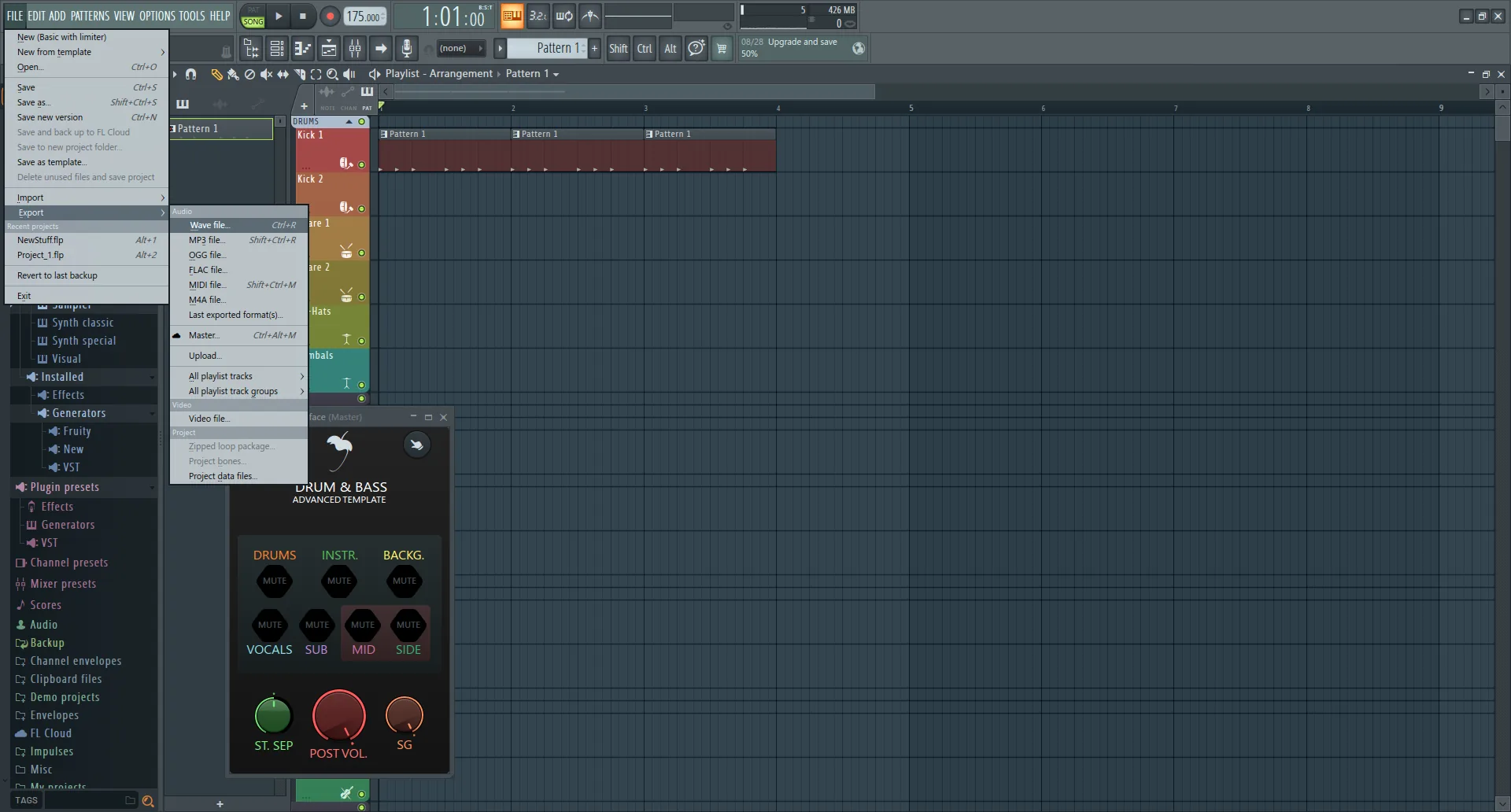
ExportのMP3で表示された設定
MP3を選んだときは、次の設定が表示されました。設定は変更せず、そのまま書き出しています。
| 項目 | 表示された設定 |
|---|---|
| Mode | Full song |
| Tail | Leave remainder |
| 出力形式 | MP3 |
| チャンネル | Stereo |
| MP3 bitrate | 192kbps |
| Resampling | 32-point sinc |
| HQ for all plugins | 有効 |
| Disable maximum polyphony | 有効 |
| Dithering | 無効 |
ModeはFull songになっており、Playlistへ配置した3小節分が書き出し対象になりました。TailのLeave remainderは、曲の最後に残る音や残響を途中で切らずに含める設定です。(参考: Image-Line公式の書き出し設定)
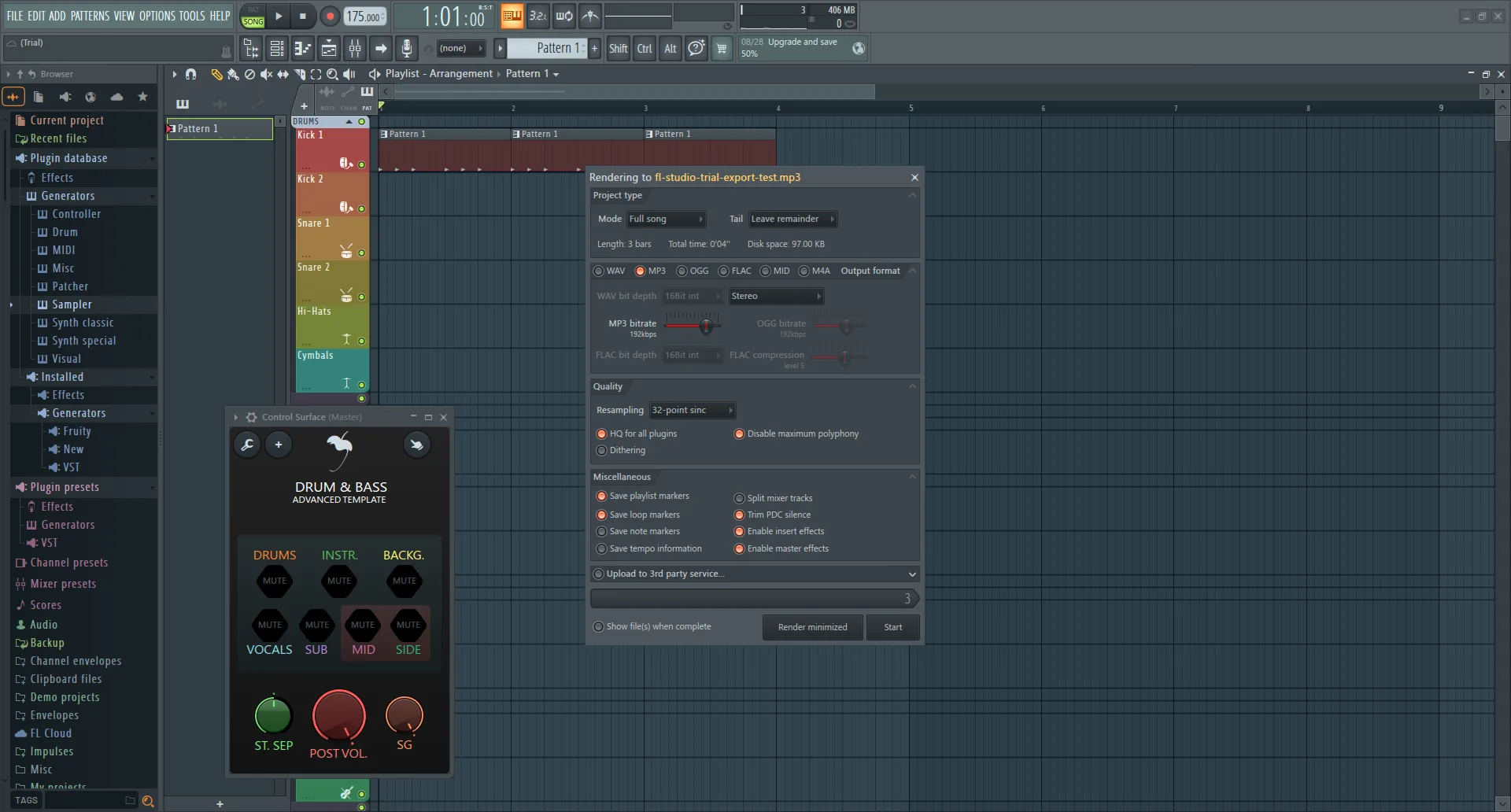
192kbpsは今回正常に書き出せた設定ですが、常に最適な値と決めつける必要はありません。Image-Line公式マニュアルでは、ビットレートを上げると音質が上がる代わりにファイル容量も増え、MP3では224kbps以上を高品質な圧縮コピーの目安として案内しています。
WAVを書き出す手順
WAVも操作の流れはMP3とほぼ同じです。
- 「FILE」から「Export」を開く
- 「Wave file…」を選ぶ
- 保存先とファイル名を決めて「保存」を押す
- 書き出し設定画面を確認する
- 右下の「Start」を押す
今回WAVを選んだときは、次の設定が表示されました。
| 項目 | 表示された設定 |
|---|---|
| Mode | Full song |
| Tail | Leave remainder |
| 出力形式 | WAV |
| WAV bit depth | 16bit int |
| チャンネル | Stereo |
| Resampling | 32-point sinc |
| HQ for all plugins | 有効 |
| Disable maximum polyphony | 有効 |
| Dithering | 無効 |
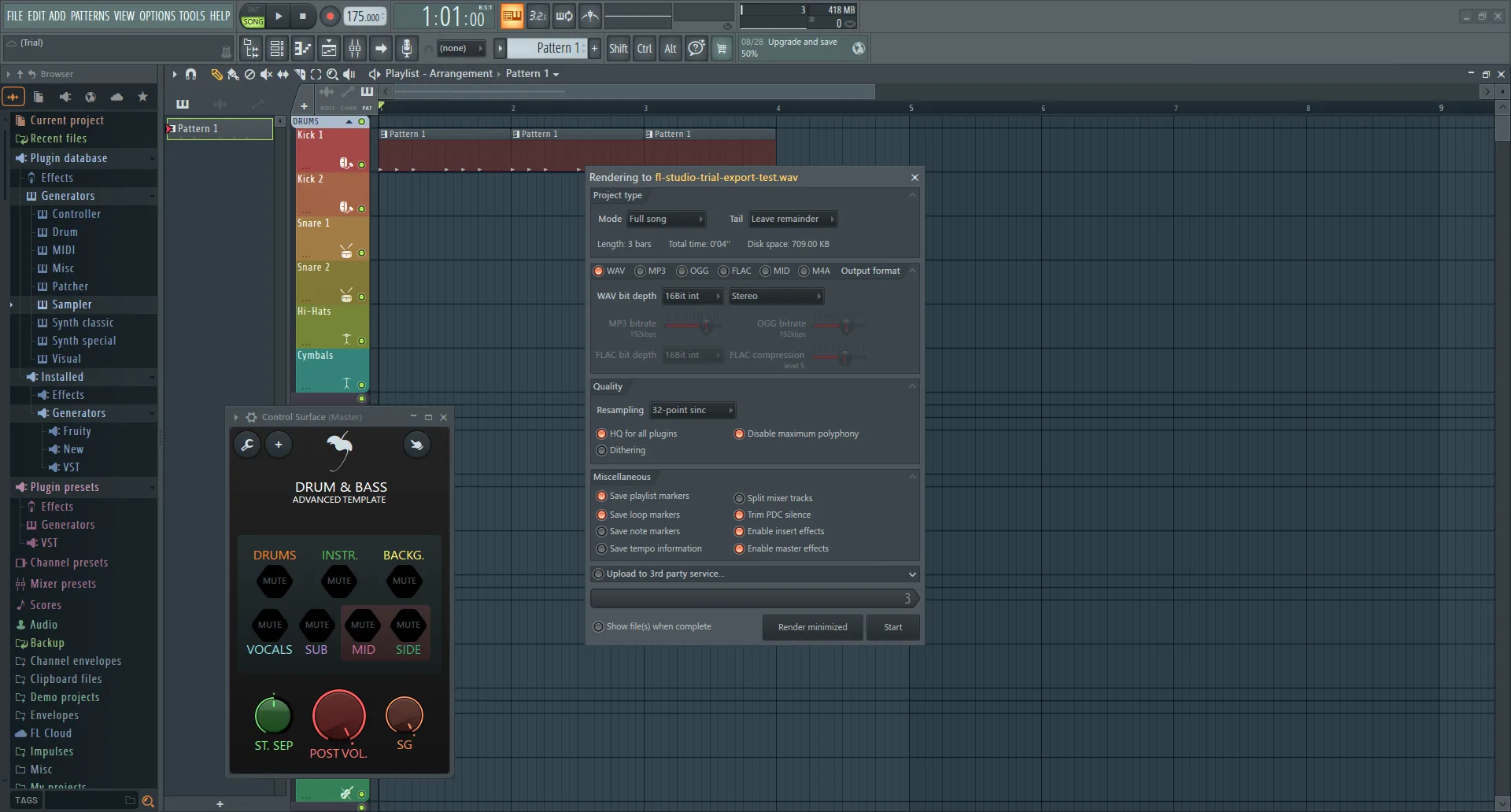
Image-Line公式マニュアルでは、WAVは音声情報を失わない非圧縮形式で、制作中の素材や保存用に向くと説明されています。
16bitは幅広い再生機器との互換性を重視する場合の候補です。24bitや32bit floatは、別のソフトで編集を続ける場合に選択肢となります。
MP3とWAVのどちらを選ぶか
音声を保存する際の選択肢は、用途に応じて次のように分けられます。
| 目的 | 向いている形式 | 理由 |
|---|---|---|
| 普段のプレーヤーで聴く | MP3 | ファイル容量を抑えやすい |
| 確認用の音源を共有する | MP3 | WAVより扱いやすいことが多い |
| 後から別の編集ソフトで加工する | WAV | 圧縮による音声情報の損失がない |
| 制作素材や保存用として残す | WAV | 16bit、24bit、32bit floatから用途に合わせて選べる |
MP3は圧縮によって容量を抑える形式で、WAVは音声情報を保つ形式です。絶対にこっちが優れている、あっちが劣っているという関係ではなく、聴く・共有するならMP3、編集や素材保存へ回すならWAVという分け方が分かりやすいと感じました。
書き出したファイルが無音だったときに確認すること
今回の準備中には、空のPatternをPlaylistへ置いても音が鳴らないことが分かりました。書き出し後に無音だった場合は、設定を細かく変更する前に、次を確認します。
- SONGモードで再生した時点では音が鳴るか
- Channel RackまたはPiano rollのPatternに音が入っているか
- 音が入ったPatternをPlaylistへ配置しているか
- 書き出し画面のModeがFull songになっているか
- 対象のChannelやMixer Trackをミュートしていないか
公式マニュアルでも、Songモードの書き出し範囲はPlaylist上のデータや選択範囲を基準に決まり、ミュートされたMixer Trackは書き出されないと案内されています。
FL Studioを閉じる前に音声ファイルを確認する
Trial版では、プロジェクトは保存したとしても一度終了してしまうと開きなおすことができません。
そのため、FL Studioを終了する前にエクスポートを行い、作成された音声ファイルが再生でき、作った通りの音が鳴るところまで確認してから終了しましょう。
今回も、MP3とWAVをそれぞれメディアプレーヤーで開き、音が鳴ることを確かめてから検証を終えました。
細かな設定を変えなくても、今回表示されたMP3 192kbpsとWAV 16bit intの設定のままで、音声ファイルを作成できました。
まずはSONGモードで音が鳴るかどうか確認し、FILEのExportから目的に合う形式を選ぶところまで進めれば、Trial版で作った音を終了前に残せます。